Transcrire des réunions Zoom sur votre ordinateur, en direct ou depuis l'enregistrement
Scribe transcrit un appel Zoom sur votre ordinateur : en direct depuis votre côté, ou depuis un enregistrement Zoom que vous avez, avec transcription étiquetée et résumé dans les deux cas. Rien n'est envoyé à Zoom ni à nous. L'enregistrement en direct est gratuit pendant la bêta de Scribe, transcrire un fichier existant est gratuit.
Télécharger Scribe Offre gratuite pour Windows et macOS. Sans carte bancaire.
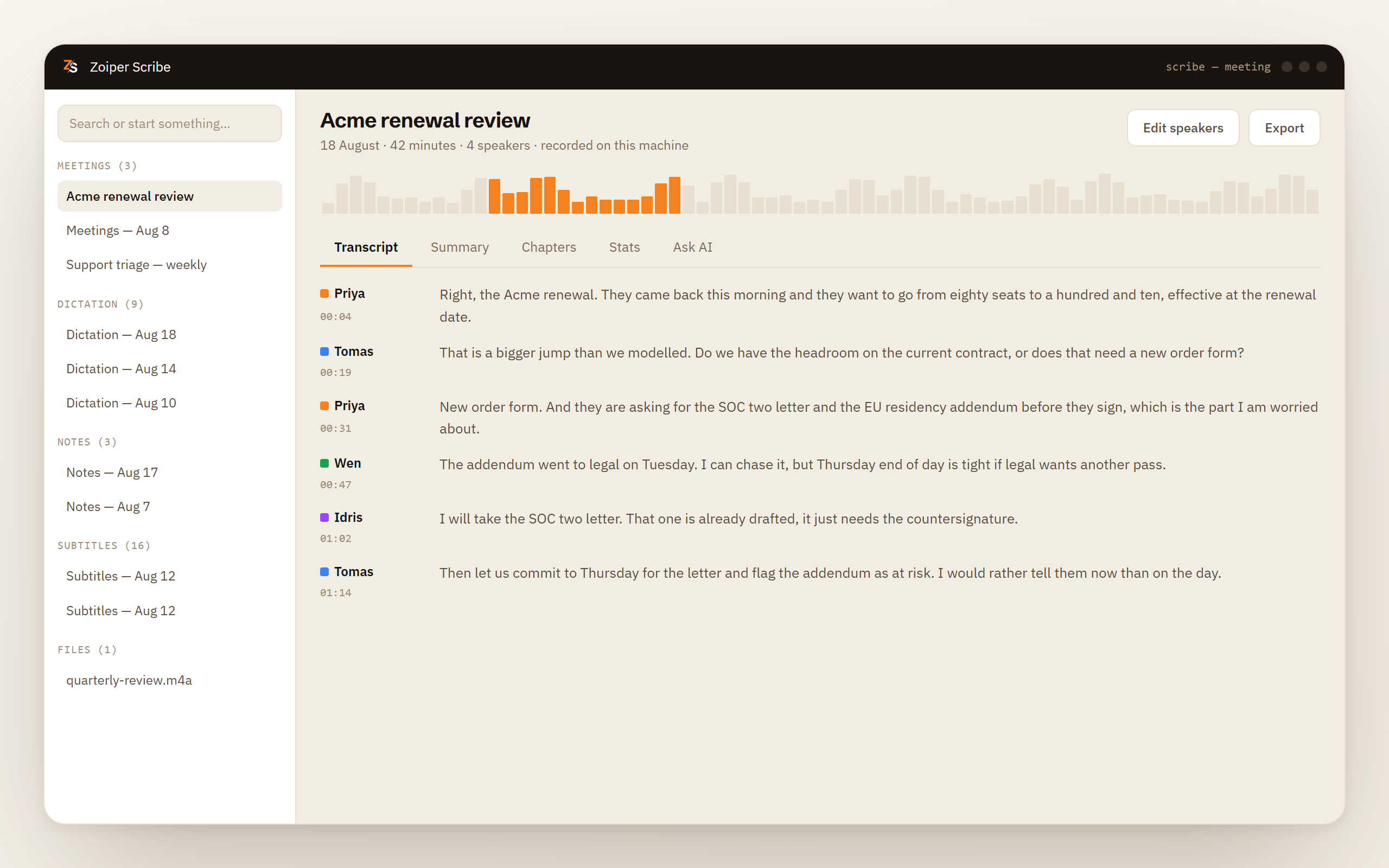
Ce que fait Scribe
Deux façons d'entrer, une transcription en sortie
Capture en direct depuis votre côté
Votre microphone et l'audio que joue votre ordinateur sont enregistrés en même temps, comme deux flux distincts. Rien ne rejoint l'appel, donc aucun invité supplémentaire n'apparaît dans la liste des participants.
L'enregistrement que vous avez déjà
Déposez un enregistrement Zoom, et Scribe le transcrit comme n'importe quel autre fichier. wav, mp3, m4a, flac, ogg, aac, mp4, mov, mkv et webm passent tous directement, sans étape où vous devez d'abord extraire l'audio.
Étiquettes de locuteurs pour jusqu'à quatre voix
Les voix sont séparées sur votre machine et étiquetées. Renommez une étiquette, ajoutez un rôle et une entreprise, fusionnez deux étiquettes qui se révèlent être une seule personne, et consultez la répartition du temps de parole.
Résumé, chapitres et tâches
Après l'enregistrement, vous obtenez un résumé, des chapitres qui découpent un long appel par sujets, et des tâches avec la personne qui s'en charge. Un modèle local les rédige, ou votre propre clé cloud si vous en fournissez une.
Comment ça marche
Le chemin en direct et le chemin par fichier, étape par étape
Rejoignez l'appel Zoom comme d'habitude
Cliquez sur le lien, ouvrez le client, composez le numéro. Rien à installer dans Zoom, aucune application de marketplace à approuver et aucun calendrier à connecter.
Appuyez sur enregistrer, de votre côté
Ou laissez Scribe démarrer seul dès qu'il remarque qu'une application d'appel a pris le microphone. Cette surveillance fonctionne sous Windows et sous macOS 14.2 ou version ultérieure.
Ou passez directement à un fichier
Si l'appel est terminé et que vous avez l'enregistrement, c'est le chemin le plus court. Le fichier est lu là où il se trouve et ne quitte jamais le disque où il réside.
L'audio devient une transcription étiquetée
La reconnaissance vocale et la séparation des locuteurs tournent sur votre processeur, aussi bien pour le direct que pour le fichier. Ni l'un ni l'autre n'envoie quoi que ce soit à Zoom, ni à nous.
Lisez, recherchez, exportez
La transcription s'ouvre avec des horodatages à côté du texte et reste consultable dans votre historique local. Les exports sont TXT, Markdown, SRT, WebVTT, CSV et JSON.
Ce que Zoom couvre déjà
Zoom fait déjà une partie de ce travail dans ses formules payantes
Zoom rédige des résumés de réunion avec sa propre IA intégrée, et en septembre 2026, ils viennent avec les formules payantes de Zoom Workplace. Zoom propose aussi un vrai client de bureau pour Linux.
Donc si vous organisez vos appels avec l'une de ces formules, que les outils de Zoom vous conviennent, et que l'audio qui part vers le cloud de Zoom ne vous préoccupe pas, utilisez ce qui est déjà dans le client. Vous n'avez pas besoin de nous pour cette réunion.
Quatre choses poussent les gens à chercher une autre approche.
Ce n'est pas à vous de démarrer l'enregistrement. L'enregistrement de Zoom et son résumé de réunion sont la décision de l'hôte. Un invité avec Zoom Workplace Pro ou supérieur peut utiliser My Notes (mes notes) pour transcrire pour lui-même, même si l'hôte peut le voir et le désactiver. Au-delà, participer à l'appel de quelqu'un d'autre vous donne ce que l'hôte choisit d'activer et ce qu'il décide de partager ensuite. Scribe enregistre votre propre ordinateur, il se comporte donc de la même façon que vous ayez organisé la réunion ou que vous y ayez été invité dix minutes plus tôt.
Vous ne voulez pas que l'audio quitte la machine. Appels juridiques, appels médicaux, entretiens de recrutement, conversation du conseil d'administration sur un rachat. Scribe exécute le modèle vocal sur votre propre processeur. Rien n'est envoyé à Zoom, et rien n'est envoyé à nous non plus, parce que nous n'exploitons aucun service de transcription vers lequel envoyer quoi que ce soit.
Vous avez déjà l'enregistrement. Un fichier sur disque est le cas simple. Déposez-le, et il est transcrit de la même façon qu'un appel en direct, avec les mêmes étiquettes et le même résumé à la fin.
Votre semaine n'est pas que du Zoom. Un appel Teams le lundi, un lien Meet le mercredi, un appel softphone le vendredi. Scribe capte le son que joue votre ordinateur, donc tous atterrissent dans un seul historique avec un seul jeu de formats d'export.
Le compromis
Rien à installer dans Zoom, et rien que Zoom ne sache
La seule chose que Scribe connaît de votre réunion, c'est le son qu'elle a fait. C'est toute la conception, et elle joue dans les deux sens.
En votre faveur : aucune application Zoom à installer, aucune fiche de marketplace, aucun administrateur à convaincre, et aucun écran OAuth donnant à quiconque accès à votre calendrier. Zoom, Teams, Google Meet, Webex, un onglet de navigateur, un enregistrement que vous rejouez sur vos propres haut-parleurs. Tout ce qui fait du bruit sur la machine peut être capté, et Zoom n'apprend jamais que nous étions là.
Contre vous : Scribe ne peut pas lire ce que Zoom sait. Aucune liste de participants, donc les voix commencent en Speaker 1 et Speaker 2 jusqu'à ce que vous les nommiez. Aucun chat, aucune réaction, aucun détail d'inscription, aucun enregistrement cloud à récupérer plus tard. Si ce n'était pas audible sur votre ordinateur, ce n'est pas dans la transcription.
Il n'y a pas non plus d'avertissement. Rien ne rejoint l'appel, donc les autres voient ce qu'ils auraient vu de toute façon, et Zoom n'envoie aucun avis d'enregistrement en notre nom. C'est exactement pourquoi l'obligation reste la vôtre. Beaucoup de juridictions demandent le consentement de toutes les parties à une conversation avant de l'enregistrer, et beaucoup d'employeurs l'exigent quoi qu'en dise la loi. Garder l'audio sur votre propre machine ne change rien à cela. Dites-le à voix haute au début de l'appel.
Ce qu'il faut savoir avant de vous y fier
Enregistrer une réunion est une fonction Pro, gratuite pendant la bêta de Scribe, avec les résumés, les chapitres et le panneau où vous posez des questions sur un enregistrement. Transcrire un fichier que vous avez déjà est gratuit, tout comme les sous-titres en direct.
- Capter l'audio de votre ordinateur demande macOS 12.3 ou version ultérieure et l'autorisation Enregistrement de l'écran. Windows utilise la capture en boucle.
- Les étiquettes de locuteurs couvrent jusqu'à quatre voix par enregistrement.
- Aucun nom de participant et aucun chat, parce que Scribe n'a jamais eu que l'audio.
- Douze langues tournent sur l'appareil. La ponctuation automatique et le format des nombres ne sont pas encore disponibles dans toutes les langues. D'autres langues arrivent.
- Un enregistrement Zoom que vous avez déjà est lu là où il se trouve et reste intact.
Démarrage auto sous macOS 14.2, étiquettes en direct sur six cœurs, et ce qu'écrit un enregistrement en direct
- Démarrer un enregistrement tout seul demande macOS 14.2 ou version ultérieure. Windows n'a aucune exigence supplémentaire.
- Les étiquettes en direct veulent au moins six cœurs de processeur, et en dessous, Scribe les applique une fois que vous arrêtez. La transcription elle-même n'attend pas.
- Les enregistrements en direct s'écrivent en fichier Opus à côté de la transcription, donc un long appel coûte très peu d'espace disque. Supprimez l'audio une fois la transcription obtenue si vous préférez ne pas le garder.
- Sous Windows, une machine avec moins de 16 Go de mémoire ou sans GPU reçoit un simple avertissement avant que la séparation des locuteurs ou un résumé ne démarre.
Télécharger Scribe Transcrire un enregistrement Zoom existant est gratuit. L'enregistrement en direct est gratuit pendant la bêta de Scribe.
Questions fréquentes
- Puis-je transcrire une réunion Zoom sans l'enregistrer dans Zoom ?
- Oui. Scribe enregistre l'audio de votre propre ordinateur plutôt que de demander quoi que ce soit à Zoom, donc l'enregistrement de Zoom reste désactivé et aucun enregistrement cloud n'est créé. Il écrit bien un fichier audio sur votre disque, parce que c'est ce qu'il transcrit, et vous pouvez le supprimer une fois la transcription obtenue.
- Comment transcrire un enregistrement Zoom que j'ai déjà ?
- Déposez le fichier sur la fenêtre. L'enregistrement audio seul et l'enregistrement vidéo fonctionnent tous les deux, ainsi que wav, mp3, flac, ogg, aac, mov, mkv et webm, et la vidéo est traitée directement, vous n'avez donc pas à extraire le son au préalable. Transcrire des fichiers est dans la formule gratuite.
- Puis-je transcrire une réunion Zoom si je ne suis pas l'hôte ?
- Oui, et c'est la raison principale d'enregistrer de votre propre côté. C'est à l'hôte de démarrer l'enregistrement de Zoom et le résumé de réunion. Avec Zoom Workplace Pro ou supérieur, My Notes vous permet de transcrire pour vous-même en tant qu'invité, mais l'hôte peut le voir et le désactiver. Sinon, vous obtenez ce que l'hôte choisit de partager. Scribe capte votre propre machine, être invité ne change donc rien à ce que vous obtenez.
- Est-ce que quelque chose part vers les serveurs de Zoom, ou les vôtres ?
- Ni l'un ni l'autre. Le modèle vocal, la séparation des locuteurs et le modèle local de résumé tournent tous sur votre processeur, et l'enregistrement, la transcription et les notes sont des fichiers sur votre disque. La seule exception, c'est si vous choisissez délibérément un fournisseur d'IA cloud et fournissez votre propre clé pour le résumé.
- Ai-je besoin d'IA pour tout cela ?
- Non. La transcription vient d'un modèle vocal, pas d'un modèle de discussion, et vous pouvez vous arrêter à la transcription. Résumés, chapitres et tâches sont une étape séparée que vous choisissez de lancer, et si vous ne la lancez jamais, rien d'autre n'arrive à l'enregistrement.
La plupart des produits concurrents sur ce créneau captent votre appel Zoom puis l’envoient quelque part pour le transformer en texte. Plusieurs ont retiré le bot de la liste des participants ; c’est l’envoi en ligne qui n’a pas changé. Scribe capte de la même façon et fait le travail sur la machine qui a capté.