Transcrire les enregistrements d'appels Zoiper 5 sur votre machine
Scribe détecte Zoiper 5 sous Windows et macOS et propose d'installer la surveillance en un clic ; chaque appel enregistré devient une transcription avec étiquettes de locuteurs et résumé. À vérifier d'abord : enregistrer réclame Zoiper 5 Pro, et la surveillance est une fonction Pro, gratuite pendant la bêta de Scribe.
Télécharger Scribe Offre gratuite pour Windows et macOS. Sans carte bancaire.
Ce que ça fait
Détecté, branché, puis silencieux
Zoiper 5 est trouvé pour vous
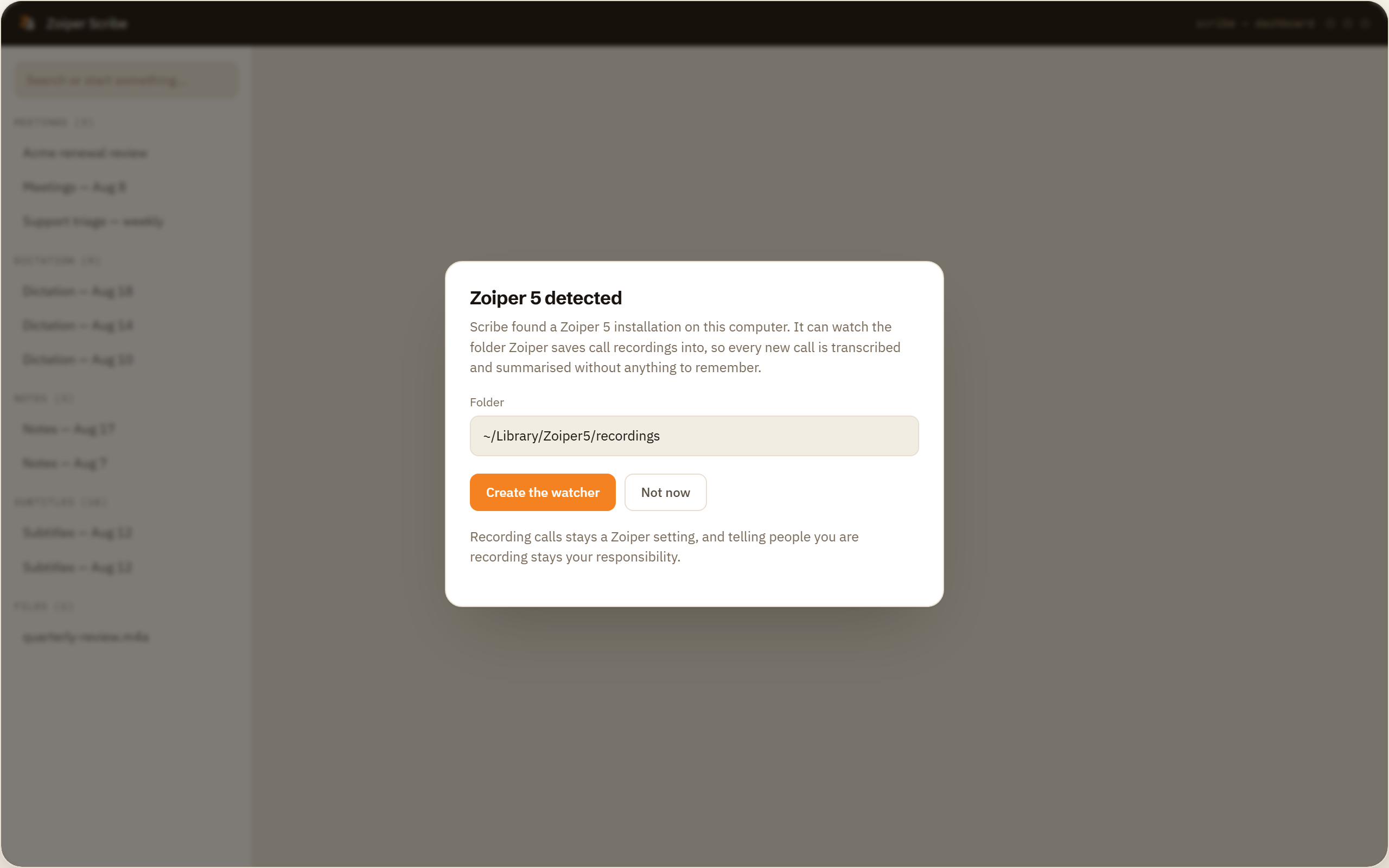
Sous Windows et macOS, Scribe reconnaît une installation de Zoiper 5 et propose de créer la surveillance sur son dossier d'enregistrements. Un clic, et le branchement est fait, sans chemin à copier à la main.
Les nouveaux enregistrements se traitent seuls
Chaque fichier qui atterrit dans le dossier est transcrit et résumé sans bouton, sans menu et sans étape à retenir. L'appel se termine, et peu après, la transcription est là.
Les deux côtés séparés
La séparation des locuteurs tourne sur votre machine et gère jusqu'à quatre voix par enregistrement, plus qu'il n'en faut pour un appel à deux. Renommez chaque étiquette une fois, ajoutez un rôle et une entreprise, et les noms restent attachés.
Rien ne change à l'intérieur de Zoiper
Aucun module, aucun réglage modifié, aucun compte connecté et aucune mise à jour de votre softphone. Scribe lit un dossier, et Zoiper 5 continue exactement comme avant.
Comment ça marche
Quatre étapes, dont trois une seule fois
Activez l'enregistrement des appels dans Zoiper 5
Cela demande Zoiper 5 Pro, un achat unique. Réglez le dossier dans lequel Zoiper écrit les enregistrements, ou notez celui qu'il utilise déjà, parce que ce chemin est la seule chose dont Scribe a besoin.
Acceptez la proposition de Scribe
Quand Scribe trouve Zoiper 5, il propose de créer lui-même la surveillance. Acceptez, ou réglez le dossier à la main si vous gardez les enregistrements à un endroit inhabituel, puis choisissez la langue des appels.
Passez vos appels comme d'habitude
Rien ne change dans l'appel. Scribe n'est pas sur la ligne, pas dans le chemin de signalisation, et ne sait pas que l'appel a lieu tant que Zoiper n'a pas fini d'écrire le fichier.
Lisez, recherchez, exportez
Chaque appel terminé se trouve dans votre historique local, en transcription avec résumé. La recherche retrouve un appel par ce qui y a été dit, et les exports sont TXT, Markdown, SRT, WebVTT, CSV et JSON.
À vérifier avant tout le reste
L'enregistrement des appels dans Zoiper 5 réclame Zoiper 5 Pro
Scribe transcrit des enregistrements. Il ne les crée pas, et cette différence est ce qui a le plus de chances de vous faire perdre un après-midi.
L'enregistrement, c'est le travail de Zoiper, et dans Zoiper 5, l'enregistrement des appels est une fonction de Zoiper 5 Pro. Zoiper 5 Pro est un achat unique plutôt qu'un abonnement, ce n'est donc pas un coût récurrent, mais c'en est un, et il doit être réglé avant que quoi que ce soit ici ne fonctionne.
Si vous installez Scribe à côté d'un Zoiper 5 gratuit, acceptez de surveiller le dossier d'enregistrements, puis attendez des transcriptions, vous ne trouverez aucun enregistrement dans le dossier et aucun message d'erreur, parce que rien n'est cassé. Il n'y a simplement rien qui s'écrit.
Deux façons de vérifier avant de vous engager. Passez un appel test dans Zoiper 5 avec l'enregistrement activé et regardez dans le dossier où Zoiper écrit. Ou déposez à la main un enregistrement que vous avez déjà dans Scribe, ce qui est gratuit et prend une minute, et regardez à quoi ressemble la transcription avant de configurer quoi que ce soit.
Deux voies
Zoiper 5 a déjà une intégration IA, et elle est bonne
Zoiper 5 est livré avec une intégration native avec Banafo. Activez-la dans Zoiper, et vos enregistrements partent vers votre compte Banafo, où se déroulent la transcription et le travail d'IA. Banafo vient d'une société sœur de Zoiper, et c'est intégré au softphone plutôt que rajouté à côté.
Ce sont deux réponses à deux situations différentes. Choisissez selon la situation dans laquelle vous êtes.
Banafo est la voie hébergée. Elle est déjà dans Zoiper 5, elle ne demande rien d'autre à installer, et le travail se fait sur un service plutôt que sur votre ordinateur portable. Si un service hébergé vous convient, c'est de loin la solution avec le moins de rouages, et peu importe l'âge de votre ordinateur ou le nombre de ses cœurs. Activez-la, et c'est terminé.
Scribe est la voie locale. Elle existe pour les personnes et les organisations qui ne peuvent pas envoyer l'audio où que ce soit, ou qui ont choisi de ne pas le faire. Un cabinet médical, un cabinet d'avocats, un comité d'entreprise, une négociation de contrat, une machine qui passe la moitié de son temps sur un réseau sans issue vers l'extérieur. Pour ceux-là, l'exigence n'est pas une préférence, et la transcription doit se produire sur la même machine que celle où se trouve déjà l'enregistrement.
Il y a aussi une différence pratique. Scribe est une seule application qui couvre la dictée, les réunions, les sous-titres en direct et les fichiers, en plus des appels, donc les appels finissent dans le même historique consultable que tout le reste. Si vous n'avez besoin que des appels et qu'un service hébergé vous convient, l'intégration déjà présente dans votre softphone est le chemin le plus court.
Ce dont ça a besoin, et ce que ça ne fera pas
Les dossiers surveillés et les transcriptions d'appels automatiques font partie de Pro, gratuits pendant la bêta de Scribe et huit dollars par mois ensuite. Transcrire un seul enregistrement que vous déposez vous-même est gratuit.
- Zoiper 5 Pro est nécessaire pour l'enregistrement des appels dans Zoiper 5. C'est un achat unique, et sans lui, aucun enregistrement n'atterrit dans le dossier.
- Zoiper 5 est détecté automatiquement sous Windows et macOS, et propose de créer la surveillance pour vous.
- Scribe fait la transcription, pas l'enregistrement. Il n'a aucun enregistrement SIP, aucune intégration au standard téléphonique, ne touche jamais l'appel et ne compose rien.
- Les étiquettes de locuteurs couvrent jusqu'à quatre voix par enregistrement, plus qu'il n'en faut pour un appel à deux.
- Douze langues tournent sur l'appareil. La ponctuation automatique et le format des nombres ne sont pas encore disponibles dans toutes les langues. D'autres langues arrivent.
La partie honnête
Le consentement est ce que nous ne pouvons pas faire à votre place
Zoiper démarre l'enregistrement, selon les réglages que vous y avez choisis, et Scribe lit le fichier ensuite. Les règles sur l'enregistrement d'un appel ne sont pas les mêmes à Bruxelles, en Californie et à Sydney. Certains endroits demandent l'accord de toutes les parties, d'autres celui d'une seule, et plusieurs secteurs ajoutent leur propre obligation par-dessus. Enregistrer d'autres personnes peut demander leur consentement, et le fait de traiter l'audio sur votre propre machine ne change rien à cela.
Annoncer l'enregistrement, garder une preuve du consentement et décider combien de temps conserver l'audio restent votre affaire. Ce que Scribe règle, c'est la destination du contenu. Transcription, séparation des locuteurs et résumé tournent tous sur la machine où se trouve déjà l'enregistrement, et la transcription s'écrit à côté, en fichier local.
Le moment après l'appel, les types de fichiers acceptés, et l'avertissement sous 16 Go
- Après l'appel, pas pendant. Une surveillance travaille à partir du fichier terminé, la transcription arrive donc une fois que Zoiper a fini d'écrire l'enregistrement.
- Les fichiers acceptés sont wav, mp3, m4a, flac, ogg et aac, plus mp4, mov, mkv et webm si un enregistreur écrit de la vidéo.
- Un dossier par surveillance. Si vous gardez les enregistrements de Zoiper à un endroit inhabituel, réglez le dossier à la main plutôt que d'accepter la proposition, puis choisissez la langue.
- Sous Windows, une machine avec moins de 16 Go de mémoire ou sans GPU reçoit un simple avertissement avant que la séparation des locuteurs ou un résumé ne démarre.
Télécharger Scribe Déposez un enregistrement Zoiper gratuitement. La surveillance est gratuite pendant la bêta de Scribe.
Questions fréquentes
- Est-ce que Zoiper enregistre les appels ?
- Zoiper 5 enregistre les appels avec Zoiper 5 Pro, un achat unique plutôt qu'un abonnement. Sans cela, il n'y a aucun enregistrement à transcrire, c'est donc la première chose à vérifier avant de configurer quoi que ce soit dans Scribe.
- Où Zoiper 5 enregistre-t-il les appels ?
- Par défaut, dans le dossier de données propre à Zoiper : %APPDATA%\Zoiper5 sous Windows, ~/Library/Zoiper5 sous macOS. Vous pouvez le changer dans les réglages de Zoiper, et l'enregistrement automatique reste désactivé tant que vous ne l'activez pas. Scribe détecte une installation de Zoiper 5 sur les deux plateformes et propose de surveiller ce dossier pour vous, donc dans la plupart des cas, vous n'avez jamais à chercher le chemin vous-même.
- Dois-je changer quelque chose dans Zoiper ?
- Seulement activer l'enregistrement, ce qui est un réglage de Zoiper. Scribe n'installe aucun module, ne se connecte à aucun compte et ne modifie rien à l'intérieur du softphone. Il lit des fichiers dans un dossier, et c'est toute la relation entre les deux.
- Quelle est la différence avec l'intégration Banafo de Zoiper 5 ?
- Banafo est la voie hébergée, déjà intégrée à Zoiper 5, où l'enregistrement part vers votre compte Banafo et le travail s'y déroule. Scribe est la voie locale, où tout tourne sur votre propre machine. Banafo vient d'une société sœur de Zoiper. Celle qui convient dépend de si un service hébergé vous va.
- Puis-je l'essayer avant d'acheter quoi que ce soit ?
- Oui. Déposez un enregistrement que vous avez déjà dans Scribe et transcrivez-le à la main. La transcription d'un seul fichier est dans la formule gratuite, vous pouvez donc lire le résultat avant de payer pour Pro ou pour Zoiper 5 Pro.
- Est-ce que ça marche avec d'autres softphones que Zoiper ?
- Oui. Le lien entre les deux, c'est un dossier, pas une intégration, donc tout softphone qui enregistre sur disque fonctionne de la même façon. Zoiper 5 est le seul détecté automatiquement pour vous, sur Windows et macOS.
Une seule phrase décide si tout cela fonctionne : Zoiper 5 doit enregistrer avant que rien d’autre ne puisse se produire, et dans Zoiper 5, cela veut dire Zoiper 5 Pro. Une fois cela vrai, Scribe trouve l’installation, propose de surveiller le dossier, et les appels que vous enregistrez déjà se transforment en texte consultable sans que personne n’ait rien d’autre à faire.