Trascrivi le riunioni Zoom sul tuo computer, live o dalla registrazione
Scribe trascrive una chiamata Zoom sul tuo computer: la registri dal vivo dal tuo lato, oppure trascini una registrazione Zoom che hai già, con etichette e riassunto in entrambi i casi. Niente viene caricato su Zoom o da noi. Registrare dal vivo è gratis finché Scribe è in beta; un file che hai già è gratis.
Scarica Scribe Piano gratuito per Windows e macOS. Senza carta di credito.
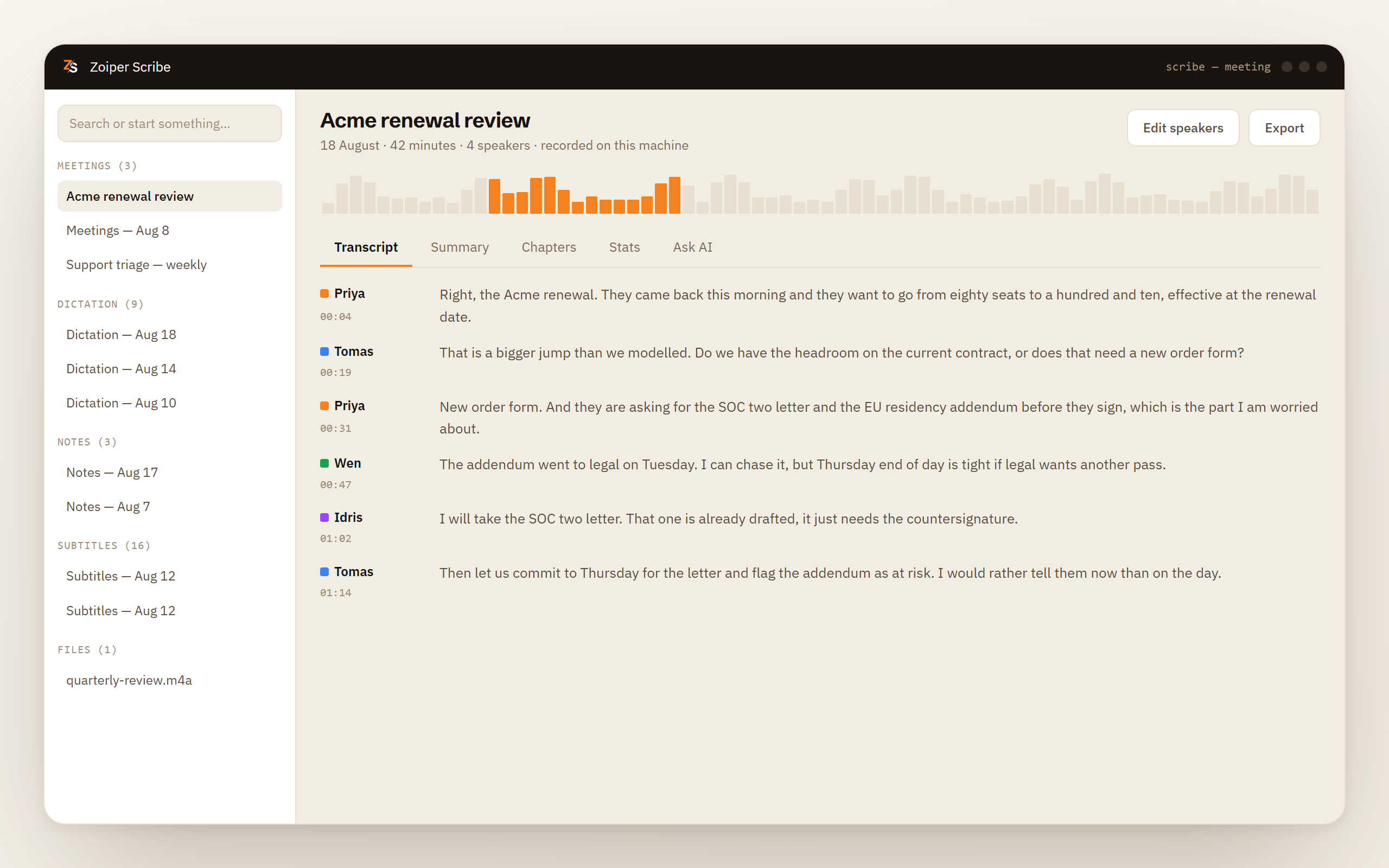
Cosa fa Scribe
Due strade in entrata, una trascrizione in uscita
Cattura live dal tuo lato
Il tuo microfono e l'audio che il tuo computer sta riproducendo vengono registrati insieme, come due tracce separate. Nessuno si unisce alla chiamata, quindi non compare nessun ospite in più nell'elenco dei partecipanti.
La registrazione che hai già
Trascina dentro una registrazione Zoom e Scribe la trascrive come qualsiasi altro file. wav, mp3, m4a, flac, ogg, aac, mp4, mov, mkv e webm entrano tutti direttamente, senza nessun passaggio per estrarre prima l'audio.
Etichette dei parlanti fino a quattro voci
Le voci vengono separate sul tuo computer ed etichettate. Rinomina un'etichetta, aggiungi un ruolo e un'azienda, unisci due etichette che risultano essere la stessa persona, e guarda la ripartizione del tempo di parola.
Riassunto, capitoli e attività
Dopo la registrazione ottieni un riassunto, capitoli che dividono una chiamata lunga in argomenti, e attività con la persona che se n'è occupata. Li scrive un modello locale, oppure la tua chiave cloud se ne fornisci una.
Come funziona
Il percorso live e quello da file, passo per passo
Entra nella chiamata Zoom come fai sempre
Clicca il link, apri il client, componi il numero. Non c'è nulla da installare dentro Zoom, nessuna app del marketplace da approvare e nessun calendario da collegare.
Premi registra dal tuo lato
Oppure lascia che Scribe parta da solo quando nota che un'applicazione per chiamate ha preso il microfono. Questo funziona su Windows e su macOS 14.2 o successivo.
Oppure salta entrambi i passaggi e trascina un file
Se la chiamata è finita e hai già la registrazione, questa è la strada più breve. Il file viene letto da dove si trova e non lascia mai il disco su cui sta.
L'audio diventa una trascrizione con le etichette
Il riconoscimento vocale e la separazione dei parlanti girano sul tuo processore, sia nel percorso live sia in quello da file. Nessuno dei due invia qualcosa a Zoom, e nessuno dei due invia qualcosa a noi.
Leggi, cerca, esporta
La trascrizione si apre con i timestamp accanto al testo e resta cercabile nella tua cronologia locale. Le esportazioni sono TXT, Markdown, SRT, WebVTT, CSV e JSON.
Cosa copre già Zoom
Zoom fa già parte di questo lavoro nei piani a pagamento
Zoom scrive riassunti delle riunioni con la propria IA integrata, e a settembre 2026 arrivano con i piani a pagamento di Zoom Workplace. Zoom distribuisce anche un vero client desktop per Linux.
Quindi se organizzi tu le tue chiamate su uno di questi piani, sei soddisfatto degli strumenti di Zoom, e il fatto che l'audio vada nel cloud di Zoom non ti preoccupa, usa quello che è già nel client. Per quella riunione non ti servo io.
Quattro cose spingono a cercare l'altro approccio.
Non sei tu a decidere la registrazione. La registrazione di Zoom e il suo riassunto della riunione sono una decisione dell'host. Un ospite con Zoom Workplace Pro o superiore può usare My Notes per trascrivere per conto proprio, anche se l'host lo vede e può disattivarlo. Al di fuori di questo, se partecipi alla chiamata di qualcun altro ottieni quello che l'host sceglie di attivare e quello che decide di condividere dopo. Scribe registra il tuo computer, quindi si comporta allo stesso modo sia che tu abbia organizzato la riunione sia che tu sia stato invitato dieci minuti prima.
Non vuoi che l'audio lasci il computer. Chiamate legali, chiamate mediche, colloqui con candidati, una discussione del consiglio su un'acquisizione. Scribe esegue il modello vocale sul tuo processore. Niente viene caricato su Zoom, e niente viene caricato da noi, perché non gestiamo nessun servizio di trascrizione a cui caricarlo.
Hai già la registrazione. Un file sul disco è il caso semplice. Trascinalo dentro e viene trascritto allo stesso modo di una chiamata dal vivo, con le stesse etichette e lo stesso riassunto alla fine.
La tua settimana non è tutta Zoom. Una chiamata Teams il lunedì, un link Meet il mercoledì, una chiamata sul softphone il venerdì. Scribe cattura il suono che il tuo computer riproduce, quindi tutte finiscono in un'unica cronologia con lo stesso insieme di formati di esportazione.
Il compromesso
Niente da installare in Zoom, e niente che Zoom sappia
L'unica cosa che Scribe sa della tua riunione è il suono che ha fatto. È tutto il progetto, e taglia in entrambe le direzioni.
A tuo favore: non c'è nessuna app di Zoom da installare, nessuna voce nel marketplace, nessun amministratore da convincere e nessuna schermata OAuth che concede a qualcuno l'accesso al tuo calendario. Zoom, Teams, Google Meet, Webex, una scheda del browser, una registrazione che riascolti dai tuoi stessi altoparlanti. Tutto ciò che produce suono sul computer può essere catturato, e Zoom non scopre mai che eravamo lì.
Contro di te: Scribe non può leggere quello che Zoom sa. Nessun elenco dei partecipanti, quindi le voci partono come Speaker 1 e Speaker 2 finché non le nomini tu. Nessuna chat, nessuna reazione, nessun dato di registrazione, nessuna registrazione cloud da recuperare più tardi. Se non era udibile sul tuo computer, non finisce nella trascrizione.
Non c'è nemmeno nessuna notifica. Nessuno si unisce alla chiamata, quindi l'altro lato vede quello che avrebbe visto comunque, e Zoom non invia nessun avviso di registrazione a nostro nome. Ecco esattamente perché l'obbligo resta tuo. Molte giurisdizioni richiedono il consenso di tutte le parti di una conversazione prima di registrarla, e molti datori di lavoro lo richiedono comunque, a prescindere dalla legge. Tenere l'audio sul tuo computer non cambia questo. Dillo ad alta voce all'inizio della chiamata.
Cosa sapere prima di farci affidamento
Registrare una riunione è una funzione Pro, gratis finché Scribe è in beta, insieme a riassunti, capitoli e al pannello dove fai domande su una registrazione. Trascrivere un file che hai già è gratis, e lo sono anche i sottotitoli live.
- Catturare l'audio del tuo computer richiede macOS 12.3 o successivo e il permesso Registrazione schermo. Windows usa la cattura loopback.
- Le etichette dei parlanti coprono fino a quattro voci in una registrazione.
- Nessun nome dei partecipanti e nessuna chat, perché Scribe ha sempre avuto solo l'audio.
- Dodici lingue girano sul dispositivo. La punteggiatura automatica e la formattazione dei numeri non sono ancora disponibili in ogni lingua. Altre lingue stanno arrivando.
- Una registrazione Zoom che hai già viene letta da dove si trova e lasciata intatta.
Avvio automatico da macOS 14.2, etichette live con sei core, cosa scrive su disco una registrazione
- Avviare una registrazione da sola richiede macOS 14.2 o successivo. Windows non ha requisiti aggiuntivi.
- Le etichette live vogliono almeno sei core del processore, e sotto quella soglia Scribe le applica quando smetti di registrare. La trascrizione in sé non aspetta.
- Le registrazioni live vengono scritte come file Opus accanto alla trascrizione, quindi una chiamata lunga costa pochissimo spazio su disco. Cancella l'audio una volta ottenuta la trascrizione se preferisci non tenerlo.
- Su Windows, un computer sotto i 16 GB di memoria o senza GPU riceve un semplice avviso prima che partano la separazione dei parlanti o un riassunto.
Scarica Scribe Trascrivere un file Zoom è gratis. La registrazione live è gratis finché Scribe è in beta.
Domande frequenti
- Posso trascrivere una riunione Zoom senza registrarla in Zoom?
- Sì. Scribe registra l'audio del tuo computer invece di chiedere qualcosa a Zoom, quindi la registrazione di Zoom resta spenta e non nasce nessuna registrazione cloud. Scrive comunque un file audio sul tuo disco, perché è quello che trascrive, e puoi cancellarlo una volta ottenuta la trascrizione.
- Come trascrivo una registrazione Zoom che ho già?
- Trascina il file sulla finestra. Funzionano sia la registrazione solo audio sia quella video, insieme a wav, mp3, flac, ogg, aac, mov, mkv e webm, e il video viene gestito direttamente, senza dover estrarre prima il suono. Trascrivere file è nel piano gratuito.
- Posso trascrivere una riunione Zoom se non sono l'host?
- Sì, ed è il motivo principale per registrare dal tuo lato. La registrazione e il riassunto di Zoom spettano all'host. Con Zoom Workplace Pro o superiore, My Notes ti permette di trascrivere per conto tuo come ospite, ma l'host lo vede e può disattivarlo. Altrimenti ottieni quello che l'host sceglie di condividere. Scribe cattura il tuo computer, quindi essere un ospite non cambia nulla di quello che ottieni tu.
- Qualcosa finisce sui server di Zoom, o sui vostri?
- Nessuno dei due. Il modello vocale, la separazione dei parlanti e il modello locale per il riassunto girano tutti sul tuo processore, e la registrazione, la trascrizione e le note sono file sul tuo disco. L'unica eccezione è se scegli deliberatamente un fornitore IA nel cloud e fornisci una tua chiave per il riassunto.
- Mi serve l'IA per tutto questo?
- No. La trascrizione arriva da un modello vocale, non da un modello di chat, e puoi fermarti alla trascrizione. Riassunti, capitoli e attività sono un passaggio separato che scegli tu di avviare, e se non lo avvii mai non succede altro alla registrazione.
Molti prodotti che competono per questo lavoro catturano la tua chiamata Zoom e poi la mandano altrove per trasformarla in testo. Diversi hanno tolto il bot dall’elenco dei partecipanti; l’upload è la parte che non è cambiata. Scribe cattura allo stesso modo e fa il lavoro sul computer che ha catturato.