תמלול זום על המחשב שלכם, בשידור חי או מהקלטה
Scribe מתמלל שיחת Zoom על המחשב שלכם בלבד: הקליטו אותה מהצד שלכם בזמן אמת, או גררו פנימה הקלטת Zoom שכבר יש לכם, ותקבלו תמליל מתויג עם סיכום בשני המקרים. שום דבר לא מועלה ל-Zoom או אלינו. הקלטה חיה חינם כל עוד Scribe בבטא, ותמלול קובץ שכבר יש לכם חינמי.
הורידו את Scribe מסלול חינם ל-Windows ו-macOS. בלי כרטיס אשראי.
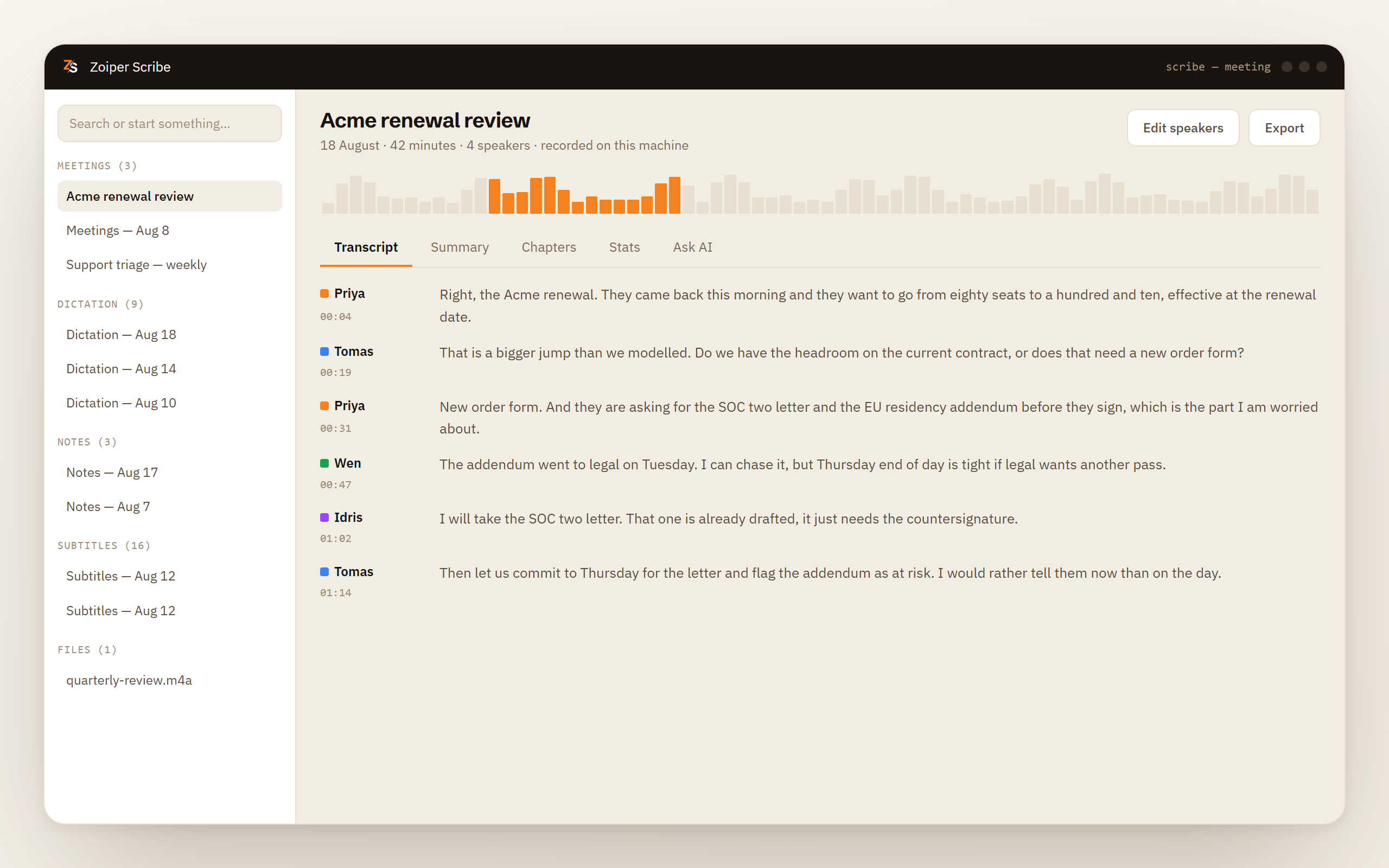
מה Scribe עושה
שני נתיבי כניסה, תמליל אחד ביציאה
לכידה חיה מהצד שלכם
המיקרופון שלכם והשמע שהמחשב שלכם מנגן נקלטים באותו זמן, כשני ערוצים נפרדים. שום דבר לא מצטרף לשיחה, אז אף אורח נוסף לא מופיע ברשימת המשתתפים.
ההקלטה שכבר יש לכם
גררו פנימה הקלטת Zoom ו-Scribe מתמלל אותה כמו כל קובץ אחר. wav, mp3, m4a, flac, ogg, aac, mp4, mov, mkv ו-webm כולם נכנסים ישירות, אז אין שלב שבו אתם צריכים לחלץ את השמע קודם.
תיוג דוברים עד ארבעה קולות
הקולות מופרדים על המחשב שלכם ומתויגים. שנו שם תווית, הוסיפו תפקיד וחברה, מזגו שניים שהתבררו כאדם אחד, וראו את פילוח זמן הדיבור.
סיכום, פרקים ומשימות
אחרי ההקלטה תקבלו סיכום, פרקים שמפרקים שיחה ארוכה לנושאים, ומשימות עם שם מי שקיבל על עצמו כל אחת. מודל מקומי כותב אותם, או המפתח הענן שלכם אם אתם מספקים אחד.
איך זה עובד
הנתיב החי והנתיב מהקובץ, צעד אחר צעד
הצטרפו לשיחת Zoom כרגיל
לחצו על הקישור, פתחו את התוכנה, התקשרו. אין שום דבר להתקין בתוך Zoom, אין אפליקציית marketplace לאשר ואין יומן לחבר.
לחצו על הקלטה מהצד שלכם
או תנו ל-Scribe להתחיל לבד כשהוא שם לב שאפליקציית שיחה תפסה את המיקרופון. המעקב הזה עובד ב-Windows וב-macOS 14.2 ואילך.
או דלגו על שניהם וגררו קובץ
אם השיחה נגמרה וההקלטה כבר אצלכם, זה הנתיב הקצר יותר. הקובץ נקרא ממקומו ולעולם לא עוזב את הדיסק שהוא נמצא עליו.
השמע הופך לתמליל מתויג
זיהוי דיבור והפרדת דוברים רצים על המעבד שלכם, בנתיב החי ובנתיב הקובץ כאחד. אף אחד מהם לא שולח שום דבר ל-Zoom, ואף אחד מהם לא שולח שום דבר אלינו.
קראו, חפשו, ייצאו
התמליל נפתח עם חותמות זמן לצד הטקסט ונשאר ניתן לחיפוש בהיסטוריה המקומית שלכם. אפשרויות הייצוא הן TXT, Markdown, SRT, WebVTT, CSV ו-JSON.
מה Zoom כבר מכסה
Zoom כבר עושה חלק מזה בתוכניות בתשלום שלו
Zoom כותב סיכומי פגישות עם הבינה המלאכותית המובנית שלו, ונכון לספטמבר 2026 הם מגיעים עם תוכניות Zoom Workplace בתשלום. Zoom גם מספק לקוח שולחן עבודה אמיתי ל-Linux.
אז אם אתם מארחים את השיחות שלכם על אחת מהתוכניות האלה, מרוצים מהכלים של Zoom עצמו, והעובדה שהשמע הולך לענן של Zoom לא מטרידה אתכם, השתמשו במה שכבר יש בתוכנה. אתם לא צריכים אותנו לפגישה הזאת.
ארבעה דברים שולחים אנשים לחפש גישה אחרת.
ההקלטה היא לא ההחלטה שלכם להתחיל. ההקלטה של Zoom עצמה וסיכום הפגישה שלו הם החלטה של המארח. אורח על Zoom Workplace Pro ומעלה יכול להשתמש ב-My Notes כדי לתמלל לעצמו, אם כי המארח יכול לראות את זה ולכבות אותו. מעבר לזה, כשאתם משתתפים בשיחה של מישהו אחר, אתם מקבלים מה שהמארח בוחר להפעיל ומה שהוא מחליט לשתף אחר כך. Scribe מקליט את המחשב שלכם בעצמו, אז הוא מתנהג אותו דבר בין אם אתם זימנתם את הפגישה ובין אם הוזמנתם אליה לפני עשר דקות.
אתם לא רוצים שהשמע יעזוב את המחשב. שיחות עם עורכי דין, שיחות רפואיות, ראיונות מועמדים, שיחת דירקטוריון על רכישה. Scribe מריץ את מודל הדיבור על המעבד שלכם בלבד. שום דבר לא מועלה ל-Zoom, ושום דבר לא מועלה אלינו, כי אין לנו שירות תמלול שאליו מעלים משהו.
ההקלטה כבר אצלכם. קובץ על הדיסק הוא המקרה הפשוט. הכניסו אותו, והוא יתומלל באותה צורה כמו שיחה חיה, עם אותם תיוגים ואותו סיכום בסוף.
השבוע שלכם הוא לא רק Zoom. שיחת Teams ביום שני, קישור Meet ביום רביעי, שיחת סופטפון ביום שישי. Scribe לוכד את הצליל שהמחשב שלכם מנגן, אז כולן נוחתות בהיסטוריה אחת עם אותה קבוצת פורמטים לייצוא.
הפשרה
שום דבר להתקין ב-Zoom, ושום דבר ש-Zoom יודע
הדבר היחיד ש-Scribe יודע על הפגישה שלכם הוא איך היא נשמעה. זה כל העיצוב, ולזה יש שני צדדים.
לטובתכם: אין אפליקציית Zoom להתקין, אין רישום ב-marketplace, אין מנהל מערכת לשכנע ואין מסך OAuth שנותן למישהו גישה ליומן שלכם. Zoom, Teams, Google Meet, Webex, כרטיסיית דפדפן, הקלטה שאתם משמיעים ברמקולים שלכם. כל דבר שמשמיע קול על המחשב אפשר ללכוד, ו-Zoom לעולם לא לומד שהיינו שם.
נגדכם: Scribe לא יכול לקרוא מה ש-Zoom יודע. אין רשימת משתתפים, אז הקולות מתחילים כ-Speaker 1 ו-Speaker 2 עד שאתם נותנים להם שם. אין צ'אט, אין תגובות, אין פרטי הרשמה, ואין הקלטת ענן לאסוף מאוחר יותר. אם זה לא היה נשמע על המחשב שלכם, זה לא בתמליל.
גם אין הודעה. שום דבר לא מצטרף לשיחה, אז הצד השני רואה מה שהיה רואה ממילא, ו-Zoom לא שולח בשמנו שום הודעת הקלטה. בדיוק בגלל זה החובה נשארת אצלכם. הרבה מדינות דורשות שכל צד לשיחה יסכים לפני שמקליטים אותה, ולא מעט מעסיקים דורשים את זה לא משנה מה החוק אומר. זה שהעיבוד קורה על המחשב שלכם לא משנה שום דבר מזה. אמרו את זה בקול בתחילת השיחה.
מה כדאי לדעת לפני שסומכים על זה
הקלטת פגישה היא יכולת של Pro, חינם כל עוד Scribe בבטא, יחד עם סיכומים, פרקים והפאנל שבו שואלים שאלות על הקלטה. תמלול קובץ שכבר יש לכם חינמי, וכך גם כתוביות חיות.
- לכידת השמע של המחשב שלכם דורשת macOS 12.3 ואילך והרשאת הקלטת מסך (Screen Recording). Windows משתמשת בלכידת לופבק.
- תיוג דוברים מכסה עד ארבעה קולות בהקלטה.
- בלי שמות משתתפים ובלי צ'אט, כי ל-Scribe מעולם לא היה יותר מהשמע.
- שתים עשרה שפות רצות על המכשיר. פיסוק אוטומטי ועיצוב מספרים עדיין לא זמינים בכל שפה. עוד שפות בדרך.
- הקלטת Zoom שכבר יש לכם נקראת במקומה ונשארת בלי שינוי.
הפעלה אוטומטית דורשת macOS 14.2, תיוג חי דורש שישה ליבות, ומה הקלטה חיה כותבת לדיסק
- הפעלת הקלטה לבד דורשת macOS 14.2 ואילך. ל-Windows אין דרישה נוספת.
- תיוג חי דורש לפחות שישה ליבות מעבד, ומתחת לזה Scribe מחיל אותו ברגע שאתם עוצרים. התמליל עצמו לא מחכה.
- הקלטות חיות נכתבות כקובץ Opus לצד התמליל, אז שיחה ארוכה עולה מעט מאוד מקום אחסון. מחקו את השמע ברגע שהתמליל קיים אם אתם מעדיפים לא לשמור אותו.
- ב-Windows, מחשב מתחת ל-16 GB זיכרון או בלי כרטיס מסך מקבל אזהרה פשוטה לפני שהפרדת דוברים או סיכום רצים.
הורידו את Scribe תמלול הקלטת Zoom שכבר יש לכם חינמי. הקלטה חיה חינם כל עוד Scribe בבטא.
שאלות נפוצות
- אפשר לתמלל פגישת Zoom בלי להקליט אותה ב-Zoom?
- כן. Scribe מקליט את השמע של המחשב שלכם בעצמו במקום לבקש משהו מ-Zoom, אז ההקלטה ב-Zoom נשארת כבויה ולא נוצרת שום הקלטת ענן. הוא כן כותב קובץ שמע על הדיסק שלכם, כי זה מה שהוא מתמלל, ואתם יכולים למחוק אותו ברגע שהתמליל קיים.
- איך מתמללים הקלטת Zoom שכבר יש לי?
- גררו את הקובץ אל החלון. גם הקלטת שמע בלבד וגם הקלטת וידאו עובדות, יחד עם wav, mp3, flac, ogg, aac, mov, mkv ו-webm, והווידאו מטופל ישירות בלי צורך לחלץ את הצליל קודם. תמלול קבצים נמצא בתוכנית החינמית.
- אפשר לתמלל פגישת Zoom אם אני לא המארח?
- כן, וזו הסיבה העיקרית להקליט מהצד שלכם. ההקלטה של Zoom עצמה וסיכום הפגישה הם החלטה של המארח להתחיל. ב-Zoom Workplace Pro ומעלה, My Notes מאפשר לכם לתמלל לעצמכם כאורחים, אבל המארח יכול לראות את זה ולכבות את זה. אחרת, אתם מקבלים מה שהמארח בוחר לשתף. Scribe לוכד את המחשב שלכם בעצמו, אז זה שאתם אורחים לא משנה כלום בתוצאה שתקבלו.
- האם משהו מזה מגיע לשרתים של Zoom, או שלכם?
- אף אחד מהשניים. מודל הדיבור, הפרדת הדוברים ומודל הסיכום המקומי כולם רצים על המעבד שלכם, וההקלטה, התמליל וההערות הם קבצים על הדיסק שלכם. היוצא מן הכלל היחיד הוא אם אתם בוחרים במכוון ספק בינה מלאכותית בענן ומספקים מפתח משלכם לסיכום.
- האם אני צריך בינה מלאכותית בשביל כל זה?
- לא. התמליל מגיע ממודל דיבור, לא ממודל שיחה, ואתם יכולים לעצור בשלב התמליל. סיכומים, פרקים ומשימות הם שלב נפרד שאתם בוחרים להריץ, ואם אתם לא מריצים אותו לעולם, שום דבר נוסף לא קורה להקלטה.
רוב המוצרים שמתחרים על התפקיד הזה לוכדים את שיחת ה-Zoom שלכם ואז שולחים אותה למקום כלשהו כדי שתהפוך לטקסט. כמה מהם הסירו את הבוט מרשימת המשתתפים, אבל ההעלאה היא החלק שלא השתנה. Scribe לוכד באותה צורה ומבצע את העבודה על המחשב שלכד אותה.