Zoom-Meetings auf Ihrem eigenen Computer transkribieren, live oder aus der Aufnahme
Scribe transkribiert Zoom-Meetings auf Ihrem Computer: live von Ihrer Seite aufgenommen oder aus einer vorhandenen Zoom-Aufnahme, beides mit Sprecherzuordnung und Zusammenfassung. Nichts wird zu Zoom oder zu uns hochgeladen. Live aufnehmen ist kostenlos, solange Scribe in der Beta ist, eine vorhandene Datei transkribieren Sie kostenlos.
Scribe herunterladen Kostenloser Tarif für Windows und macOS. Keine Kreditkarte.
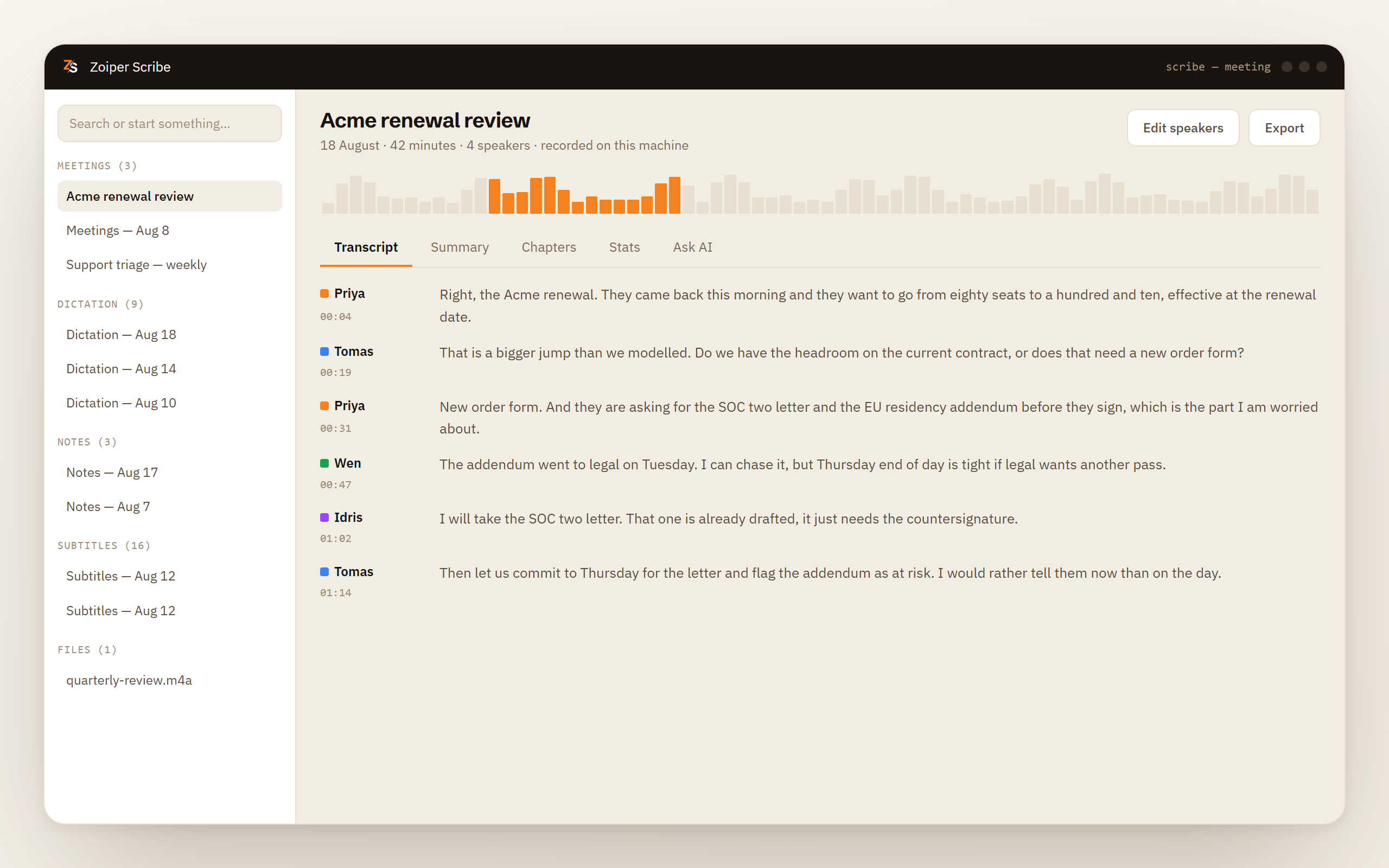
Was Scribe macht
Zwei Wege hinein, ein Transkript heraus
Live-Aufnahme von Ihrer Seite
Ihr Mikrofon und der Ton, den Ihr Computer abspielt, werden gleichzeitig aufgenommen, als zwei getrennte Audioströme. Nichts tritt dem Meeting bei, also erscheint kein zusätzlicher Gast in der Teilnehmerliste.
Die Aufnahme, die Sie schon haben
Ziehen Sie eine Zoom-Aufnahme hinein, und Scribe transkribiert sie wie jede andere Datei. wav, mp3, m4a, flac, ogg, aac, mp4, mov, mkv und webm werden direkt gelesen, Sie müssen den Ton also nicht erst herauslösen.
Sprecherzuordnung für bis zu vier Stimmen
Die Stimmen werden auf Ihrem Rechner getrennt und beschriftet. Sie können eine Beschriftung umbenennen, Rolle und Firma ergänzen, zwei Beschriftungen zusammenführen, die sich als dieselbe Person herausstellen, und sehen, wie sich die Redezeit verteilt.
Zusammenfassung, Kapitel und Aufgaben
Nach der Aufnahme erhalten Sie eine Zusammenfassung, Kapitel, die ein langes Meeting nach Themen gliedern, und Aufgaben samt der Person, die sie übernommen hat. Geschrieben werden sie von einem lokalen Modell oder, wenn Sie einen hinterlegen, über Ihren eigenen Cloud-Schlüssel.
So funktioniert es
Live oder aus der Datei: beide Wege Schritt für Schritt
Dem Zoom-Meeting wie gewohnt beitreten
Link anklicken, Client öffnen, einwählen. Sie installieren nichts in Zoom, geben keine Marketplace-App frei und verbinden keinen Kalender.
Die Aufnahme auf Ihrer Seite starten
Oder Scribe startet von selbst, sobald es bemerkt, dass eine Anruf-App das Mikrofon belegt hat. Diese Erkennung funktioniert unter Windows und unter macOS 14.2 oder neuer.
Oder beides überspringen und eine Datei hineinziehen
Ist das Meeting vorbei und die Aufnahme schon bei Ihnen, ist das der kürzere Weg. Die Datei wird dort gelesen, wo sie liegt, und verlässt die Festplatte nie.
Aus dem Ton wird ein Transkript mit Sprecherzuordnung
Spracherkennung und Sprechertrennung laufen auf Ihrem Prozessor, live genauso wie bei der Datei. Keiner der beiden Wege schickt etwas an Zoom, und keiner schickt etwas an uns.
Lesen, durchsuchen, exportieren
Das Transkript öffnet sich mit Zeitstempeln neben dem Text und bleibt in Ihrem lokalen Verlauf durchsuchbar. Exportieren können Sie als TXT, Markdown, SRT, WebVTT, CSV und JSON.
Was Zoom schon mitbringt
Einiges davon erledigt Zoom in den kostenpflichtigen Tarifen selbst
Zoom schreibt Meeting-Zusammenfassungen mit der eigenen, eingebauten KI, und Stand September 2026 sind sie in den kostenpflichtigen Tarifen von Zoom Workplace enthalten. Einen echten Desktop-Client für Linux liefert Zoom ebenfalls.
Wenn Sie Ihre Meetings also selbst als Host in einem dieser Tarife leiten, mit den Werkzeugen von Zoom zufrieden sind und sich keine Gedanken darüber machen, dass der Ton in die Cloud von Zoom geht, nutzen Sie, was der Client schon kann. Für dieses Meeting brauchen Sie uns nicht.
Für den anderen Ansatz gibt es vier Gründe.
Die Aufnahme liegt nicht in Ihrer Hand. Ob Zoom aufzeichnet und eine Meeting-Zusammenfassung schreibt, entscheidet der Host. Ein Gast mit Zoom Workplace Pro oder höher kann mit My Notes („Meine Notizen“) für sich selbst transkribieren, der Host sieht das allerdings und kann es abschalten. Ansonsten gilt im Meeting eines anderen: Sie bekommen, was der Host einschaltet und hinterher teilen möchte. Scribe nimmt auf Ihrem eigenen Computer auf und verhält sich deshalb gleich, ob Sie das Meeting einberufen haben oder vor zehn Minuten eingeladen wurden.
Datenschutz: Der Ton soll den Rechner nicht verlassen. Mandantengespräche, Patientengespräche, Bewerbungsgespräche, eine Vorstandssitzung über eine Übernahme. Scribe führt das Sprachmodell auf Ihrem eigenen Prozessor aus. Nichts wird zu Zoom hochgeladen und auch nichts zu uns, denn wir betreiben gar keinen Transkriptionsdienst, zu dem man etwas hochladen könnte.
Die Aufnahme ist schon da. Eine Datei auf der Festplatte ist der einfache Fall. Ziehen Sie sie hinein, und sie wird genauso transkribiert wie ein Live-Meeting, mit denselben Beschriftungen und derselben Zusammenfassung am Ende.
In Ihrer Woche gibt es mehr als Zoom. Montags ein Teams-Meeting, mittwochs ein Meet-Link, freitags ein Anruf über das Softphone. Scribe nimmt auf, was Ihr Computer abspielt, deshalb landet alles in einem Verlauf, mit denselben Exportformaten.
Der Kompromiss
Nichts in Zoom zu installieren, und nichts von dem, was Zoom weiß
Scribe weiß von Ihrem Meeting nur, wie es geklungen hat. Darauf beruht das ganze Konzept, und das hat zwei Seiten.
Der Vorteil für Sie: Es gibt keine Zoom-App zu installieren, keinen Eintrag im Marketplace, keine IT-Abteilung, die Sie erst überzeugen müssen, und keinen OAuth-Dialog, der irgendwem Zugriff auf Ihren Kalender gibt. Zoom, Teams, Google Meet, Webex, ein Browser-Tab, eine Aufnahme, die Sie über Ihre eigenen Lautsprecher abspielen: Alles, was auf dem Rechner Ton erzeugt, lässt sich aufnehmen, und Zoom erfährt nie, dass wir dabei waren.
Der Nachteil: Scribe kann nicht lesen, was Zoom weiß. Es gibt keine Teilnehmerliste, deshalb heißen die Stimmen zunächst „Speaker 1“ und „Speaker 2“, bis Sie ihnen Namen geben. Kein Chat, keine Reaktionen, keine Registrierungsdaten, keine Cloud-Aufzeichnung, die sich später abholen ließe. Was auf Ihrem Computer nicht zu hören war, steht nicht im Transkript.
Einen Hinweis gibt es auch nicht. Nichts tritt dem Meeting bei, die anderen sehen also, was sie ohnehin gesehen hätten, und Zoom verschickt in unserem Namen keinen Aufnahmehinweis. Genau deshalb bleibt die Pflicht bei Ihnen. In vielen Rechtsordnungen müssen alle Beteiligten zustimmen, bevor ein Gespräch aufgenommen wird, und viele Arbeitgeber verlangen das unabhängig von der Rechtslage. Dass der Ton auf Ihrem eigenen Rechner bleibt, ändert daran nichts. Sagen Sie zu Beginn des Meetings laut, dass Sie aufnehmen.
Was Sie wissen sollten, bevor Sie sich darauf verlassen
Meetings aufzunehmen ist eine Pro-Funktion, kostenlos, solange Scribe in der Beta ist, ebenso Zusammenfassungen, Kapitel und der Bereich, in dem Sie Fragen zu einer Aufnahme stellen. Eine Datei zu transkribieren, die Sie schon haben, ist kostenlos, genau wie die Live-Untertitel.
- Den Ton Ihres Computers aufzunehmen setzt macOS 12.3 oder neuer und die Berechtigung zur Bildschirmaufnahme voraus. Windows nutzt Loopback-Aufnahme.
- Die Sprecherzuordnung reicht für bis zu vier Stimmen je Aufnahme.
- Keine Teilnehmernamen und kein Chat, denn Scribe hatte immer nur den Ton.
- Zwölf Sprachen laufen lokal, Deutsch eingeschlossen. Automatische Satzzeichen und Zahlenformatierung gibt es noch nicht in jeder Sprache. Weitere Sprachen kommen.
- Eine vorhandene Zoom-Aufnahme wird dort gelesen, wo sie liegt, und bleibt unverändert.
Autostart braucht macOS 14.2, Live-Beschriftung sechs Kerne, und was eine Live-Aufnahme auf die Festplatte schreibt
- Eine Aufnahme von selbst zu starten setzt macOS 14.2 oder neuer voraus. Windows hat keine zusätzliche Anforderung.
- Live-Beschriftung braucht mindestens sechs CPU-Kerne. Darunter setzt Scribe die Beschriftungen, sobald Sie die Aufnahme beenden. Das Transkript selbst wartet nicht.
- Live-Aufnahmen werden als Opus-Datei neben das Transkript geschrieben, ein langes Meeting kostet also sehr wenig Speicherplatz. Wenn Sie den Ton nicht behalten möchten, löschen Sie ihn, sobald das Transkript fertig ist.
- Unter Windows erhält ein Rechner mit weniger als 16 GB Arbeitsspeicher oder ohne GPU eine schlichte Warnung, bevor Sprechertrennung oder Zusammenfassung starten.
Scribe herunterladen Eine vorhandene Zoom-Aufnahme transkribieren Sie kostenlos. Die Live-Aufnahme ist kostenlos, solange Scribe in der Beta ist.
Häufig gestellte Fragen
- Kann ich ein Zoom-Meeting transkribieren, ohne es in Zoom aufzuzeichnen?
- Ja. Scribe nimmt den Ton Ihres eigenen Computers auf, statt Zoom um irgendetwas zu bitten. Die Aufzeichnung in Zoom bleibt also aus, und es entsteht keine Cloud-Aufzeichnung. Eine Audiodatei auf Ihrer Festplatte entsteht allerdings, denn die transkribiert Scribe, und Sie können sie löschen, sobald das Transkript fertig ist.
- Wie transkribiere ich eine Zoom-Aufnahme, die ich schon habe?
- Ziehen Sie die Datei auf das Fenster. Die reine Audioaufnahme funktioniert ebenso wie die Videoaufnahme, dazu wav, mp3, flac, ogg, aac, mov, mkv und webm. Das Video wird direkt verarbeitet, Sie müssen den Ton also nicht vorher herauslösen. Dateien zu transkribieren gehört zum kostenlosen Tarif.
- Kann ich ein Zoom-Meeting transkribieren, wenn ich nicht der Host bin?
- Ja, und genau das ist der Hauptgrund, von Ihrer eigenen Seite aufzunehmen. Die Aufzeichnung und die Meeting-Zusammenfassung von Zoom startet der Host. Mit Zoom Workplace Pro oder höher können Sie als Gast über My Notes für sich selbst transkribieren, doch der Host sieht das und kann es abschalten. Ansonsten bekommen Sie, was der Host teilen möchte. Scribe nimmt auf Ihrem eigenen Rechner auf, als Gast bekommen Sie also dasselbe Ergebnis.
- Geht dabei etwas an die Server von Zoom oder an die von Scribe?
- Weder noch. Das Sprachmodell, die Sprechertrennung und das lokale Modell für die Zusammenfassung laufen alle auf Ihrem Prozessor, und Aufnahme, Transkript und Notizen sind Dateien auf Ihrer Festplatte. Die einzige Ausnahme: Sie wählen bewusst einen Cloud-KI-Anbieter und hinterlegen für die Zusammenfassung Ihren eigenen Schlüssel.
- Brauche ich dafür KI?
- Nein. Das Transkript stammt von einem Sprachmodell, nicht von einem Chatmodell, und Sie können beim Transkript aufhören. Zusammenfassungen, Kapitel und Aufgaben sind ein eigener Schritt, den Sie bewusst starten. Starten Sie ihn nie, passiert mit der Aufnahme nichts weiter.
Die meisten Konkurrenzprodukte nehmen Ihr Zoom-Meeting auf und schicken es dann irgendwohin, wo daraus Text wird. Mehrere haben den Bot aus der Teilnehmerliste entfernt, der Upload ist geblieben. Scribe nimmt auf dieselbe Weise auf und erledigt die Arbeit auf dem Rechner, der aufgenommen hat.