Zoom-transkribering på din egen dator, live eller från inspelningen
Scribe transkriberar ett Zoom-samtal på din egen dator: spela in live från din sida, eller dra in en Zoom-inspelning du redan har, och få transkript med talarmärkning och sammanfattning båda vägarna. Inget laddas upp till Zoom eller till oss. Live-inspelning är gratis medan Scribe är i beta, en fil du redan har är gratis.
Ladda ner Scribe Gratisplan för Windows och macOS. Inget kort krävs.
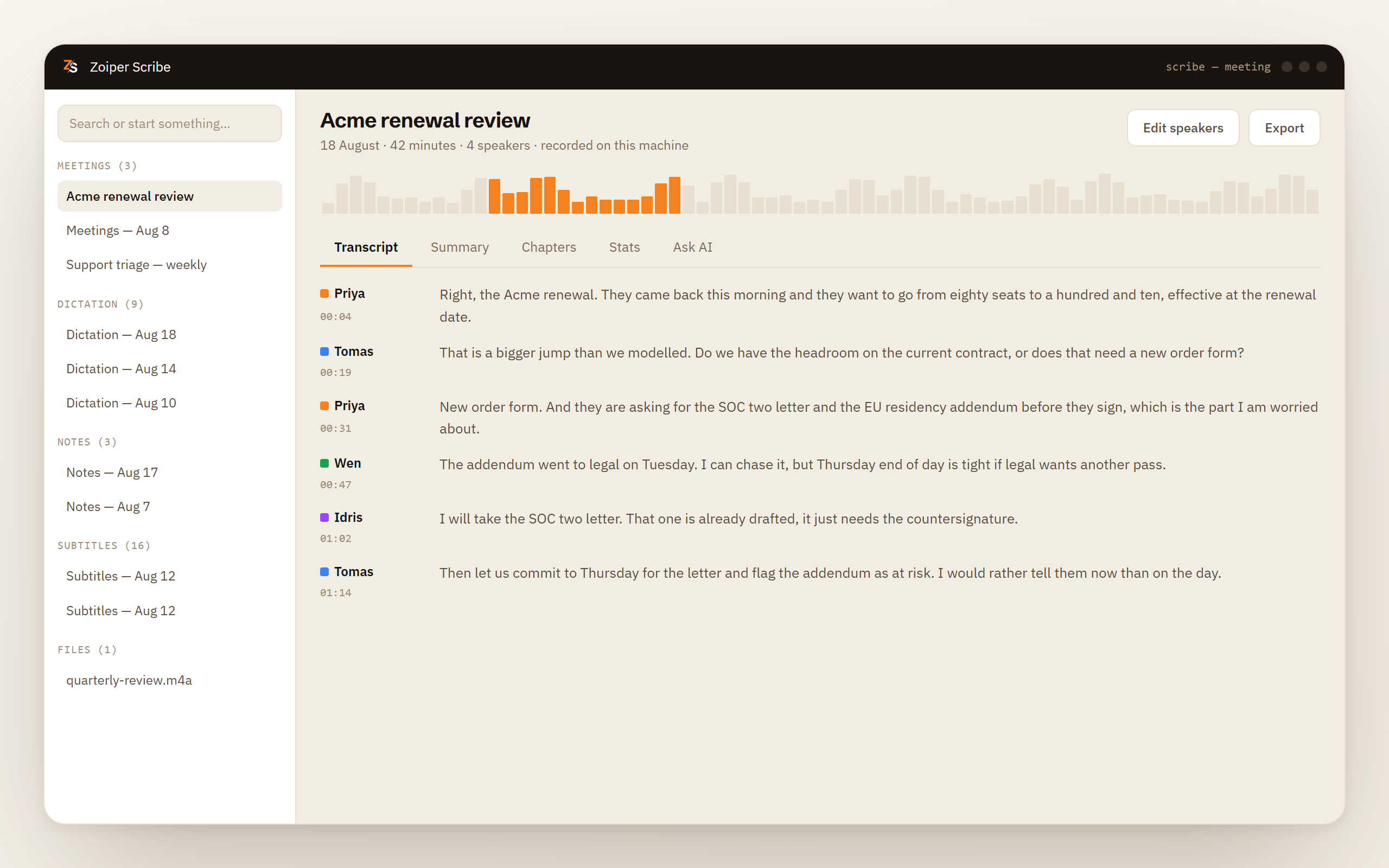
Vad Scribe gör
Två vägar in, ett transkript ut
Live-inspelning från din sida
Din mikrofon och ljudet datorn spelar upp spelas in samtidigt, som två separata strömmar. Inget ansluter till samtalet, så ingen extra gäst dyker upp i deltagarlistan.
Inspelningen du redan har
Dra in en Zoom-inspelning och Scribe transkriberar den som vilken fil som helst. wav, mp3, m4a, flac, ogg, aac, mp4, mov, mkv och webm går alla in direkt, så du behöver aldrig lösa ut ljudet först.
Talarmärkning för upp till fyra röster
Rösterna separeras på din dator och märks. Byt namn på en märkning, lägg till en roll och ett företag, slå ihop två som visade sig vara samma person, och se fördelningen av taltid.
Sammanfattning, kapitel och uppgifter
Efter inspelningen får du en sammanfattning, kapitel som delar upp ett långt samtal i ämnen, och att-göra-punkter med personen som tog på sig var och en. En lokal modell skriver dem, eller din egen molnnyckel om du anger en.
Så fungerar det
Livevägen och filvägen, steg för steg
Gå med i Zoom-samtalet precis som vanligt
Klicka på länken, öppna klienten, ring in. Det finns inget att installera inne i Zoom, ingen marketplace-app att godkänna och ingen kalender att koppla.
Tryck på spela in på din sida
Eller låt Scribe starta av sig själv när det märker att ett samtalsprogram tagit mikrofonen. Den bevakningen fungerar i Windows och i macOS 14.2 eller senare.
Eller hoppa över båda och dra in en fil
Är samtalet slut och du har inspelningen är det den kortare vägen. Filen läses där den ligger och lämnar aldrig hårddisken den redan finns på.
Ljudet blir ett märkt transkript
Taligenkänning och talarseparering körs på din processor, både på livevägen och filvägen. Ingen av dem skickar något till Zoom, och ingen av dem skickar något till oss.
Läs, sök och exportera
Transkriptet öppnas med tidsstämplar bredvid texten och går att söka i din lokala historik. Export sker som TXT, Markdown, SRT, WebVTT, CSV och JSON.
Det Zoom redan täcker
Zoom gör redan en del av det här i sina betalplaner
Zoom skriver mötessammanfattningar med sin egen inbyggda AI, och i september 2026 kommer de med de betalda Zoom Workplace-planerna. Zoom levererar också en riktig skrivbordsklient för Linux.
Kör du dina egna samtal som värd på en av de planerna, är du nöjd med Zooms egna verktyg, och tänker du inte på att ljudet går till Zooms moln, använd det som redan finns i klienten. Du behöver inte oss för det mötet.
Fyra saker får folk att leta efter den andra vägen.
Inspelningen är inte din att starta. Zooms egen inspelning och dess mötessammanfattning är värdens beslut. En gäst med Zoom Workplace Pro eller högre kan använda Zooms My Notes (”Mina anteckningar”) för att transkribera åt sig själv, även om värden ser det och kan stänga av det. Bortsett från det, deltar du i någon annans samtal och får det värden väljer att slå på och det den väljer att dela efteråt. Scribe spelar in din egen dator, så det beter sig likadant oavsett om du kallade till mötet eller blev inbjuden för tio minuter sedan.
Du vill inte att ljudet lämnar datorn. Juridiska samtal, medicinska samtal, kandidatintervjuer, ett styrelsesamtal om ett förvärv. Scribe kör talmodellen på din egen processor. Inget laddas upp till Zoom, och inget laddas upp till oss heller, eftersom vi inte driver någon transkriberingstjänst att ladda upp till.
Du har redan inspelningen. En fil på hårddisken är det enkla fallet. Dra in den, och den transkriberas på samma sätt som ett livesamtal, med samma märkning och samma sammanfattning på slutet.
Din vecka är inte bara Zoom. Ett Teams-samtal på måndag, en Meet-länk på onsdag, ett softphone-samtal på fredag. Scribe fångar ljudet din dator spelar upp, så alla hamnar i en och samma historik med samma exportformat.
Kompromissen
Inget att installera i Zoom, och inget Zoom vet
Det enda Scribe vet om ditt möte är hur det lät. Det är hela upplägget, och det skär åt båda hållen.
Till din fördel: det finns ingen Zoom-app att installera, ingen post i marketplace, ingen administratör att övertyga och ingen OAuth-skärm som ger någon tillgång till din kalender. Zoom, Teams, Google Meet, Webex, en webbläsarflik, en inspelning du spelar upp genom dina egna högtalare. Allt som låter på datorn går att fånga, och Zoom får aldrig veta att vi var där.
Mot dig: Scribe kan inte läsa det Zoom vet. Ingen deltagarlista, så rösterna börjar som Speaker 1 och Speaker 2 tills du namnger dem. Ingen chatt, inga reaktioner, inga registreringsuppgifter, ingen molninspelning att hämta senare. Var det inte hörbart på din dator, är det inte i transkriptet.
Det finns heller ingen notis. Inget ansluter till samtalet, så den andra sidan ser vad den ändå skulle ha sett, och Zoom skickar ingen inspelningsnotis å våra vägnar. Just därför ligger skyldigheten kvar hos dig. Många rättsordningar kräver att alla parter i ett samtal godkänner det innan det spelas in, en del kräver bara en person, och en hel del arbetsgivare kräver det oavsett vad lagen säger. Att ljudet stannar på din egen dator ändrar inget av det. Säg det högt när samtalet börjar.
Det här bör du veta innan du litar på det
Att spela in ett möte är en Pro-funktion, gratis medan Scribe är i beta, tillsammans med sammanfattningar, kapitel och panelen där du ställer frågor om en inspelning. Att transkribera en fil du redan har är gratis, och det är live-undertexterna också.
- Att fånga ljudet från din dator kräver macOS 12.3 eller senare och behörigheten Skärminspelning. Windows använder loopback-inspelning.
- Talarmärkning täcker upp till fyra röster i en inspelning.
- Inga deltagarnamn och ingen chatt, eftersom Scribe bara någonsin haft ljudet.
- Tolv språk körs på enheten. Automatisk skiljeteckens- och talformatering finns ännu inte på alla språk. Fler språk är på väg.
- En Zoom-inspelning du redan har läses där den ligger och lämnas orörd.
Autostart kräver macOS 14.2, live-märkning vill ha sex kärnor, och det en live-inspelning skriver till disk
- Att starta en inspelning av sig själv kräver macOS 14.2 eller senare. Windows har inget extra krav.
- Live-märkning vill ha minst sex CPU-kärnor, och under det lägger Scribe på märkningen först när du stoppar. Själva transkriptet väntar inte.
- Live-inspelningar skrivs som en Opus-fil bredvid transkriptet, så ett långt samtal kostar väldigt lite diskutrymme. Radera ljudet så fort transkriptet finns om du hellre inte behåller det.
- I Windows får en dator med mindre än 16 GB minne eller utan GPU en tydlig varning innan talarseparering eller en sammanfattning körs.
Ladda ner Scribe Att transkribera en Zoom-inspelning du redan har är gratis. Live-inspelning är gratis medan Scribe är i beta.
Vanliga frågor
- Kan jag transkribera ett Zoom-möte utan att spela in det i Zoom?
- Ja. Scribe spelar in din egen dators ljud i stället för att be Zoom om något, så Zooms inspelning förblir avstängd och ingen molninspelning skapas. Det skriver däremot en ljudfil till din hårddisk, eftersom det är den som transkriberas, och du kan radera den så fort transkriptet finns.
- Hur transkriberar jag en Zoom-inspelning jag redan har?
- Dra filen till fönstret. Både den rena ljudinspelningen och videoinspelningen fungerar, tillsammans med wav, mp3, flac, ogg, aac, mov, mkv och webm, och videon hanteras direkt så du behöver inte lösa ut ljudet först. Att transkribera filer ingår i gratisplanen.
- Kan jag transkribera ett Zoom-möte om jag inte är värd?
- Ja, och det är huvudanledningen att spela in från din egen sida. Zooms egen inspelning och mötessammanfattning startas av värden. Med Zoom Workplace Pro eller högre låter My Notes dig transkribera åt dig själv som gäst, men värden ser det och kan stänga av det. Annars får du det värden väljer att dela. Scribe fångar din egen dator, så att vara gäst ändrar inget i vad du får ut.
- Går något av det till Zooms servrar, eller till era?
- Ingetdera. Talmodellen, talarsepareringen och den lokala sammanfattningsmodellen körs alla på din processor, och inspelningen, transkriptet och anteckningarna är filer på din hårddisk. Det enda undantaget är om du medvetet väljer en molnbaserad AI-leverantör och anger din egen nyckel för sammanfattningen.
- Behöver jag AI för något av det här?
- Nej. Transkriptet kommer från en talmodell, inte en chattmodell, och du kan stanna vid transkriptet. Sammanfattningar, kapitel och att-göra-punkter är ett separat steg du väljer att köra, och kör du det aldrig händer inget mer med inspelningen.
De flesta produkter som tävlar om det här jobbet fångar ditt Zoom-samtal och skickar det sedan någonstans för att bli text. Flera har tagit bort boten från deltagarlistan, uppladdningen är det som blivit kvar. Scribe fångar på samma sätt och gör jobbet på datorn som fångade det.