Transcribe reuniones de Zoom en tu propio ordenador, en directo o desde la grabación
Scribe transcribe una llamada de Zoom en tu ordenador: la graba desde tu lado, o arrastra una grabación que ya tengas, y obtienes una transcripción etiquetada con resumen. Nada se sube a Zoom ni a nosotros. Grabar en directo es gratis mientras Scribe está en beta; transcribir un archivo ya es gratis.
Descargar Scribe Plan gratuito para Windows y macOS. Sin tarjeta.
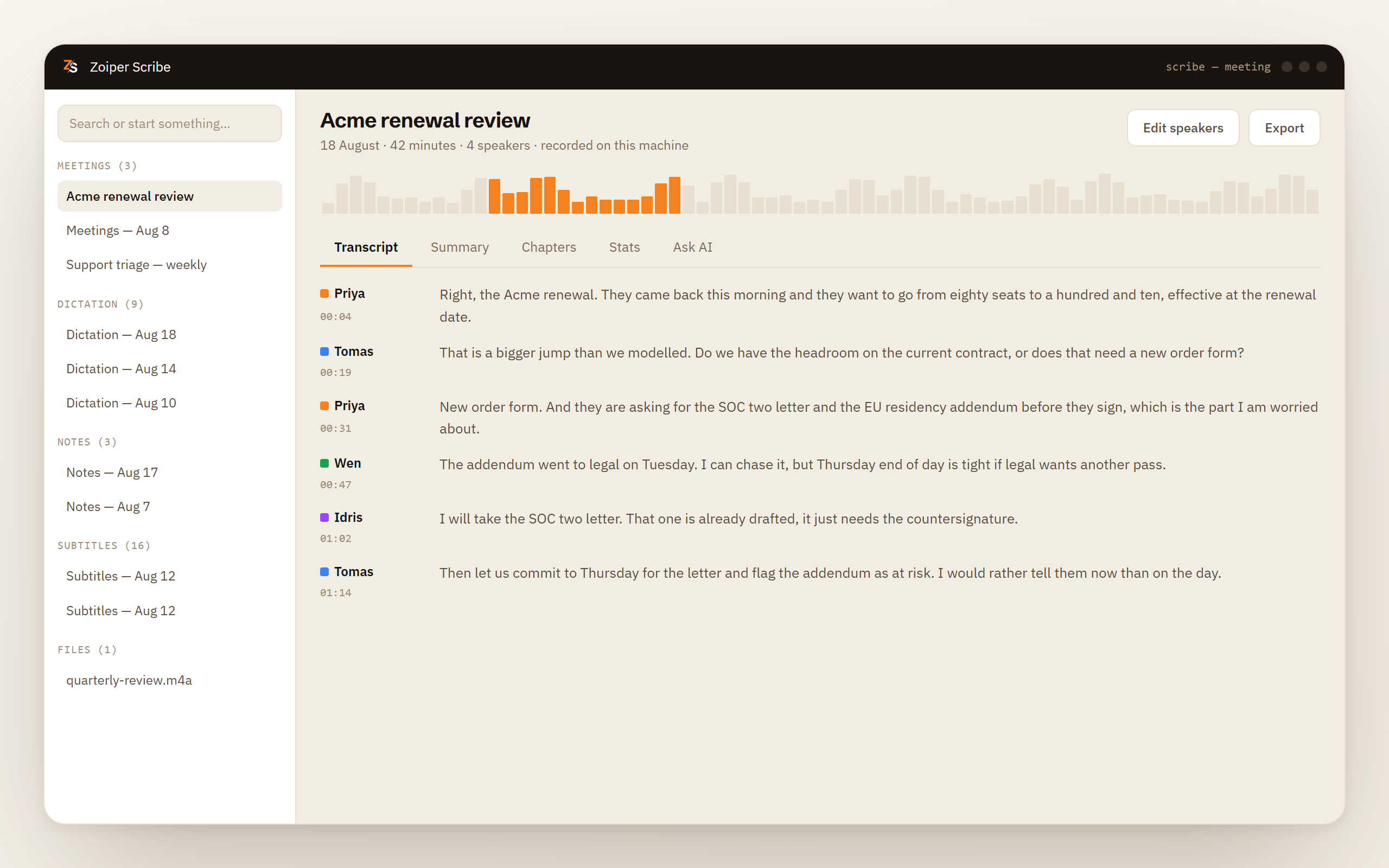
Qué hace Scribe
Dos vías de entrada, una transcripción de salida
Captura en directo desde tu lado
Tu micrófono y el audio que reproduce tu ordenador se graban a la vez, como dos flujos distintos. Nada se une a la llamada, así que no aparece ningún invitado extra en la lista de participantes.
La grabación que ya tienes
Arrastra una grabación de Zoom y Scribe la transcribe como cualquier otro archivo. wav, mp3, m4a, flac, ogg, aac, mp4, mov, mkv y webm entran todos directamente, así que no hay ningún paso previo para extraer el audio.
Etiquetas de hablante para hasta cuatro voces
Las voces se separan en tu equipo y se etiquetan. Renombra una etiqueta, añade un cargo y una empresa, fusiona dos que resultaron ser la misma persona, y consulta el reparto del tiempo de palabra.
Resumen, capítulos y tareas
Después de la grabación obtienes un resumen, capítulos que dividen una llamada larga en temas, y tareas con la persona que las asumió. Las escribe un modelo local, o tu propia clave en la nube si tú la aportas.
Cómo funciona
La vía en directo y la vía del archivo, paso a paso
Únete a la llamada de Zoom como siempre
Haz clic en el enlace, abre el cliente, marca el número. No hay nada que instalar dentro de Zoom, ninguna aplicación del Marketplace que aprobar y ningún calendario que conectar.
Pulsa grabar en tu lado
O deja que Scribe arranque solo en cuanto note que una aplicación de llamadas ha tomado el micrófono. Esa detección funciona en Windows y en macOS 14.2 o posterior.
O sáltate los dos pasos y arrastra un archivo
Si la llamada ya terminó y tienes la grabación, ese es el camino más corto. El archivo se lee donde está y nunca sale del disco en el que se encuentra.
El audio se convierte en una transcripción etiquetada
El reconocimiento de voz y la separación de hablantes se ejecutan en tu procesador, tanto en la vía en directo como en la del archivo. Ninguna de las dos envía nada a Zoom, y ninguna nos envía nada a nosotros.
Léela, búscala, expórtala
La transcripción se abre con marcas de tiempo junto al texto y sigue siendo buscable en tu historial local. Las exportaciones son TXT, Markdown, SRT, WebVTT, CSV y JSON.
Lo que Zoom ya cubre
Zoom ya hace parte de esto en sus planes de pago
Zoom escribe resúmenes de reunión con su propia IA integrada, y en septiembre de 2026 vienen con los planes de pago de Zoom Workplace. Zoom también ofrece un cliente de escritorio de verdad para Linux.
Así que si organizas tus propias llamadas en uno de esos planes, estás contento con las herramientas de Zoom y no te preocupa que el audio vaya a la nube de Zoom, usa lo que ya trae el cliente. No nos necesitas para esa reunión.
Hay cuatro cosas que llevan a la gente a buscar el otro enfoque.
La grabación no depende de ti. La propia grabación de Zoom y su resumen de reunión son decisión del host. Un invitado con Zoom Workplace Pro o superior puede usar Mis notas (My Notes) para transcribir por su cuenta, aunque el host puede verlo y desactivarlo. Fuera de eso, si asistes a la llamada de otra persona obtienes lo que el host decida activar y lo que decida compartir después. Scribe graba tu propio ordenador, así que se comporta igual tanto si convocaste tú la reunión como si te invitaron hace diez minutos.
No quieres que el audio salga de tu equipo. Llamadas con clientes, consultas médicas, entrevistas a candidatos, una conversación de consejo sobre una adquisición. Scribe ejecuta el modelo de voz en tu propio procesador. Nada se sube a Zoom, y nada se nos sube a nosotros tampoco, porque no operamos ningún servicio de transcripción al que subir nada.
Ya tienes la grabación. Un archivo en el disco es el caso fácil. Suéltalo y se transcribe igual que una llamada en directo, con las mismas etiquetas y el mismo resumen al final.
Tu semana no es solo Zoom. Una llamada de Teams el lunes, un enlace de Meet el miércoles, una llamada de softphone el viernes. Scribe capta el sonido que reproduce tu ordenador, así que todas terminan en un único historial con el mismo conjunto de formatos de exportación.
El trato
Nada que instalar en Zoom, y nada que Zoom sepa
Lo único que sabe Scribe de tu reunión es cómo sonó. Ese es todo el diseño, y funciona en las dos direcciones.
A tu favor: no hay ninguna aplicación de Zoom que instalar, ningún listado en el Marketplace, ningún administrador al que convencer y ninguna pantalla de OAuth que le dé a nadie acceso a tu calendario. Zoom, Teams, Google Meet, Webex, una pestaña del navegador, una grabación que reproduces por tus propios altavoces. Cualquier cosa que suene en el equipo se puede captar, y Zoom nunca se entera de que estuvimos ahí.
En tu contra: Scribe no puede leer lo que Zoom sabe. No hay lista de participantes, así que las voces empiezan como Speaker 1 y Speaker 2 hasta que tú les pones nombre. Sin chat, sin reacciones, sin datos de registro, sin grabación en la nube que recuperar más tarde. Si no se oyó en tu equipo, no está en la transcripción.
Tampoco hay ningún aviso. Nada se une a la llamada, así que la otra parte ve lo que habría visto de todas formas, y Zoom no envía ningún aviso de grabación en nuestro nombre. Por eso mismo la obligación sigue siendo tuya. Muchas jurisdicciones exigen que todas las partes de una conversación den su consentimiento antes de grabarla, algunas solo necesitan una, y bastantes empleadores lo exigen al margen de la ley. Mantener el audio en tu propio equipo no cambia nada de eso. Dilo en voz alta al empezar la llamada.
Qué debes saber antes de confiar en ello
Grabar una reunión es una función Pro, gratis mientras Scribe está en beta, junto con los resúmenes, los capítulos y el panel donde haces preguntas sobre una grabación. Transcribir un archivo que ya tienes es gratis, igual que los subtítulos en directo.
- Captar el audio de tu ordenador necesita macOS 12.3 o posterior y el permiso de Grabación de pantalla. Windows usa captura loopback.
- Las etiquetas de hablante cubren hasta cuatro voces en una grabación.
- Sin nombres de participantes y sin chat, porque Scribe solo tuvo nunca el audio.
- Doce idiomas se ejecutan en tu equipo. La puntuación automática y el formato de números todavía no están disponibles en todos los idiomas. Vienen más idiomas en camino.
- Una grabación de Zoom que ya tengas se lee donde está y se deja intacta.
Autoarranque en macOS 14.2, etiquetas en directo con seis núcleos, y qué escribe en disco una grabación en directo
- Que una grabación arranque sola necesita macOS 14.2 o posterior. Windows no tiene ningún requisito adicional.
- Las etiquetas en directo piden al menos seis núcleos de CPU, y por debajo de eso Scribe las aplica en cuanto paras la grabación. La transcripción en sí no espera.
- Las grabaciones en directo se guardan como un archivo Opus junto a la transcripción, así que una llamada larga cuesta muy poco disco. Borra el audio en cuanto exista la transcripción si prefieres no conservarlo.
- En Windows, un equipo con menos de 16 GB de memoria o sin GPU recibe un aviso claro antes de que se ejecuten la separación de hablantes o un resumen.
Descargar Scribe Transcribir una grabación de Zoom que ya tienes es gratis. Grabar en directo es gratis mientras Scribe está en beta.
Preguntas frecuentes
- ¿Puedo transcribir una reunión de Zoom sin grabarla en Zoom?
- Sí. Scribe graba el audio de tu propio ordenador en vez de pedirle nada a Zoom, así que la grabación de Zoom se queda apagada y no se crea ninguna grabación en la nube. Sí que escribe un archivo de audio en tu disco, porque eso es lo que transcribe, y puedes borrarlo en cuanto exista la transcripción.
- ¿Cómo transcribo una grabación de Zoom que ya tengo?
- Arrastra el archivo a la ventana. Funcionan tanto la grabación solo de audio como la de vídeo, además de wav, mp3, flac, ogg, aac, mov, mkv y webm, y el vídeo se procesa directamente, así que no tienes que extraer el sonido primero. Transcribir archivos está en el plan gratis.
- ¿Puedo transcribir una reunión de Zoom si no soy el host?
- Sí, y esta es la razón principal para grabar desde tu propio lado. La grabación de Zoom y el resumen de reunión los arranca el host. Con Zoom Workplace Pro o superior, Mis notas te deja transcribir por tu cuenta como invitado, pero el host lo puede ver y desactivar. Fuera de eso, obtienes lo que el host decida compartir. Scribe capta tu propio equipo, así que ser invitado no cambia nada de lo que obtienes.
- ¿Va algo de esto a los servidores de Zoom, o a los vuestros?
- A ninguno de los dos. El modelo de voz, la separación de hablantes y el modelo local de resumen se ejecutan todos en tu procesador, y la grabación, la transcripción y las notas son archivos en tu disco. La única excepción es si eliges deliberadamente un proveedor de IA en la nube y aportas tu propia clave para el resumen.
- ¿Necesito IA para algo de esto?
- No. La transcripción sale de un modelo de voz, no de un modelo de chat, y puedes quedarte solo con la transcripción. Los resúmenes, los capítulos y las tareas son un paso aparte que decides ejecutar tú, y si nunca lo ejecutas no pasa nada más con la grabación.
La mayoría de productos que compiten por este trabajo captan tu llamada de Zoom y luego la mandan a algún sitio para convertirla en texto. Varios han quitado el bot de la lista de participantes; la subida es la parte que no ha cambiado. Scribe capta de la misma manera y hace el trabajo en el mismo equipo que grabó.