Zoom-transcriptie op je eigen computer, live of uit de opname
Scribe transcribeert een Zoom-gesprek op je eigen computer: live vanaf jouw kant, of uit een Zoom-opname die je al hebt, altijd met sprekerlabels en samenvatting. Niets wordt geüpload naar Zoom of naar ons. Live opnemen is gratis zolang Scribe in beta is, een bestand transcriberen is gratis.
Scribe downloaden Gratis abonnement voor Windows en macOS. Geen creditcard nodig.
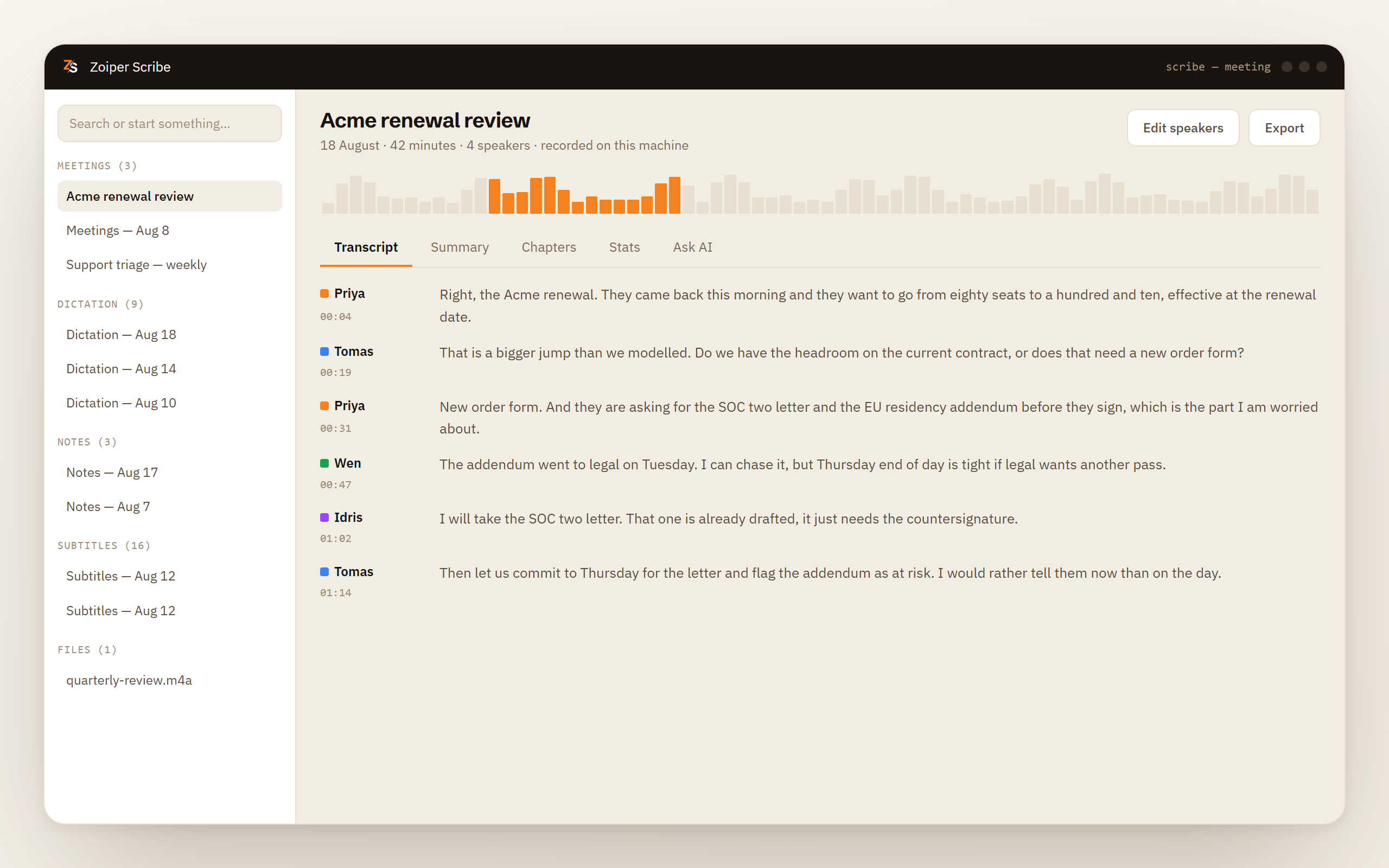
Wat Scribe doet
Twee wegen erin, één transcript eruit
Live opnemen vanaf jouw kant
Je microfoon en het geluid dat je computer afspeelt worden gelijktijdig opgenomen, als twee streams. Er treedt niets toe tot het gesprek, dus verschijnt er geen extra gast in de deelnemerslijst.
De opname die je al hebt
Sleep een Zoom-opname naar binnen en Scribe transcribeert hem als elk ander bestand. wav, mp3, m4a, flac, ogg, aac, mp4, mov, mkv en webm gaan er allemaal direct in, dus is er geen stap waarin je eerst zelf het geluid eruit haalt.
Sprekerlabels voor tot vier stemmen
Stemmen worden op je eigen machine gescheiden en gelabeld. Hernoem een label, voeg een rol en een bedrijf toe, voeg twee labels samen die achteraf dezelfde persoon blijken, en bekijk de verdeling van de spreektijd.
Samenvatting, hoofdstukken en acties
Na de opname krijg je een samenvatting, hoofdstukken die een lang gesprek in onderwerpen opdelen, en actiepunten met wie ze op zich heeft genomen. Een lokaal model schrijft ze, of je eigen cloudsleutel als je er een opgeeft.
Zo werkt het
De live route en de bestandsroute, stap voor stap
Neem deel aan het Zoom-gesprek zoals altijd
Klik de link aan, open de client, bel in. Er is niets te installeren in Zoom, geen marketplace-app goed te keuren en geen agenda te koppelen.
Druk op opnemen aan jouw kant
Of laat Scribe vanzelf beginnen zodra het merkt dat een gesprekstoepassing de microfoon heeft overgenomen. Dat meekijken werkt onder Windows en vanaf macOS 14.2.
Of sla beide over en sleep een bestand naar binnen
Is het gesprek voorbij en heb je de opname al, dan is dat de kortere weg. Het bestand wordt gelezen waar het al staat en verlaat die schijf nooit.
Het geluid wordt een transcript met sprekerlabels
Spraakherkenning en sprekerscheiding draaien op je eigen processor, bij de live route net zo goed als bij de bestandsroute. Geen van beide stuurt iets naar Zoom, en geen van beide stuurt iets naar ons.
Lees het, doorzoek het, exporteer het
Het transcript opent met tijdstempels naast de tekst en blijft doorzoekbaar in je lokale geschiedenis. Je exporteert als TXT, Markdown, SRT, WebVTT, CSV en JSON.
Wat Zoom al dekt
Zoom doet een deel hiervan al in de betaalde abonnementen
Zoom schrijft meetingsamenvattingen met zijn eigen ingebouwde AI, en vanaf september 2026 zit dat bij de betaalde abonnementen van Zoom Workplace. Zoom levert ook een echte Linux-desktoptoepassing.
Organiseer je je eigen gesprekken op zo'n abonnement, ben je tevreden met de eigen hulpmiddelen van Zoom, en maak je je geen zorgen dat het geluid naar de cloud van Zoom gaat, gebruik dan wat de client al kan. Voor dat gesprek heb je ons niet nodig.
Vier dingen zetten mensen op zoek naar de andere aanpak.
De opname is niet aan jou om te starten. De eigen opname en meetingsamenvatting van Zoom zijn een beslissing van de host. Een gast met Zoom Workplace Pro of hoger kan met My Notes (‘Mijn notities’) voor zichzelf transcriberen, al ziet de host dat en kan die het uitzetten. Verder krijg je bij het gesprek van iemand anders wat de host aanzet en achteraf wil delen. Scribe neemt op via je eigen computer, dus gedraagt het zich hetzelfde of je het gesprek zelf hebt belegd of tien minuten geleden pas bent uitgenodigd.
Je wilt niet dat het geluid de machine verlaat. Juridische gesprekken, medische gesprekken, sollicitatiegesprekken, een bestuursgesprek over een overname. Scribe draait het spraakmodel op je eigen processor. Er wordt niets naar Zoom geüpload, en ook niets naar ons, want we hebben geen transcriptiedienst waar iets naartoe zou kunnen.
Je hebt de opname al. Een bestand op de schijf is het makkelijke geval. Zet het erin en het wordt op dezelfde manier getranscribeerd als een live gesprek, met dezelfde labels en dezelfde samenvatting aan het eind.
Jouw week is niet allemaal Zoom. Maandag een Teams-gesprek, woensdag een Meet-link, vrijdag een gesprek via het softphone. Scribe legt vast wat je computer afspeelt, dus komt alles in één geschiedenis terecht, met dezelfde exportformaten.
De ruil
Niets te installeren in Zoom, en niets wat Zoom weet
Het enige wat Scribe van je meeting weet, is hoe het klonk. Dat is het hele ontwerp, en het werkt naar twee kanten.
In je voordeel: er is geen Zoom-app te installeren, geen vermelding in de marketplace, geen beheerder te overtuigen en geen OAuth-scherm dat iemand toegang tot je agenda geeft. Zoom, Teams, Google Meet, Webex, een tabblad in de browser, een opname die je via je eigen speakers afspeelt. Alles wat op de machine geluid maakt, kan worden vastgelegd, en Zoom komt er nooit achter dat we erbij waren.
Tegen je: Scribe kan niet lezen wat Zoom weet. Geen deelnemerslijst, dus de stemmen beginnen als Speaker 1 en Speaker 2 tot je ze een naam geeft. Geen chat, geen reacties, geen registratiegegevens, geen cloudopname om later op te halen. Was het niet hoorbaar op je computer, dan staat het niet in het transcript.
Er is ook geen melding. Er treedt niets toe tot het gesprek, dus de andere kant ziet wat ze toch al zou zien, en Zoom verstuurt namens ons geen melding over opnemen. Precies daarom blijft de plicht bij jou liggen. Veel rechtsgebieden willen dat elke partij in een gesprek instemt voordat het wordt opgenomen, en veel werkgevers eisen dat, wat de wet ook zegt. Dat het geluid op je eigen machine blijft, verandert daar niets aan. Zeg het hardop bij het begin van het gesprek.
Wat je moet weten voordat je erop vertrouwt
Een meeting opnemen is een Pro-functie, gratis zolang Scribe in beta is, samen met samenvattingen, hoofdstukken en het paneel waar je vragen stelt over een opname. Een bestand dat je al hebt transcriberen is gratis, en dat geldt ook voor live ondertitels.
- Het geluid van je computer vastleggen vraagt macOS 12.3 of nieuwer en de machtiging voor Schermopname. Windows gebruikt loopback-opname.
- Sprekerlabels dekken tot vier stemmen in een opname.
- Geen namen van deelnemers en geen chat, omdat Scribe altijd alleen het geluid heeft gehad.
- Twaalf talen draaien lokaal. Automatische leestekens en getalnotatie zijn nog niet in elke taal beschikbaar. Er komen talen bij.
- Een Zoom-opname die je al hebt wordt gelezen waar hij staat en blijft onaangeroerd.
Autostart wil macOS 14.2, live labels willen zes kernen, wat een live opname op schijf zet
- Een opname zelf laten starten vraagt macOS 14.2 of nieuwer. Windows heeft geen extra vereiste.
- Live labels willen minstens zes CPU-kernen, en daaronder past Scribe ze toe zodra je stopt. Het transcript zelf wacht daar niet op.
- Live opnames worden als Opus-bestand naast het transcript geschreven, dus een lang gesprek kost heel weinig schijfruimte. Verwijder het geluid zodra het transcript er is als je het liever niet bewaart.
- Onder Windows krijgt een machine met minder dan 16 GB geheugen of zonder GPU een duidelijke waarschuwing voordat sprekerscheiding of een samenvatting draait.
Download Scribe Een Zoom-opname die je al hebt transcriberen is gratis. Live opnemen is gratis zolang Scribe in beta is.
Veelgestelde vragen
- Kan ik een Zoom-gesprek transcriberen zonder het in Zoom op te nemen?
- Ja. Scribe neemt het geluid van je eigen computer op in plaats van iets aan Zoom te vragen, dus blijft de opname van Zoom uit en ontstaat er geen cloudopname. Er komt wel een geluidsbestand op je schijf, want dat transcribeert Scribe, en je kunt het verwijderen zodra het transcript er is.
- Hoe transcribeer ik een Zoom-opname die ik al heb?
- Sleep het bestand op het venster. Zowel de audio-only als de video-opname werken, samen met wav, mp3, flac, ogg, aac, mov, mkv en webm, en de video wordt direct verwerkt, dus je haalt het geluid niet eerst zelf eruit. Bestanden transcriberen zit in het gratis abonnement.
- Kan ik een Zoom-gesprek transcriberen als ik niet de host ben?
- Ja, en dat is de belangrijkste reden om vanaf je eigen kant op te nemen. De eigen opname en meetingsamenvatting van Zoom start de host. Met Zoom Workplace Pro of hoger kun je als gast met My Notes voor jezelf transcriberen, maar de host ziet dat en kan het uitzetten. Anders krijg je wat de host wil delen. Scribe legt je eigen machine vast, dus verandert gast-zijn niets aan wat je uiteindelijk hebt.
- Gaat er iets naar de servers van Zoom, of naar die van Scribe?
- Geen van beide. Het spraakmodel, de sprekerscheiding en het lokale model voor de samenvatting draaien allemaal op je eigen processor, en de opname, het transcript en de notities zijn bestanden op je schijf. De enige uitzondering is als je bewust kiest voor een cloud-AI-provider en je eigen sleutel opgeeft voor de samenvatting.
- Heb ik hier AI voor nodig?
- Nee. Het transcript komt van een spraakmodel, niet van een chatmodel, en je kunt bij het transcript stoppen. Samenvattingen, hoofdstukken en actiepunten zijn een aparte stap die je zelf start. Start je die nooit, dan gebeurt er verder niets met de opname.
De meeste concurrenten in dit vak leggen je Zoom-gesprek vast en sturen het daarna ergens naartoe om er tekst van te maken. Verschillende hebben de bot uit de deelnemerslijst gehaald, de upload is gebleven. Scribe legt op dezelfde manier vast en doet het werk op de machine die de opname maakte.