Transcreva reuniões do Zoom no seu computador, ao vivo ou pela gravação
O Scribe transcreve uma chamada do Zoom no seu computador: grave do seu lado ao vivo, ou arraste uma gravação que já tem, com identificação de falantes e resumo nos dois casos. Nada é enviado ao Zoom nem a nós. Gravar ao vivo é grátis enquanto o Scribe está em beta; um arquivo já existente é grátis.
Baixar o Scribe Plano grátis para Windows e macOS. Sem cartão de crédito.
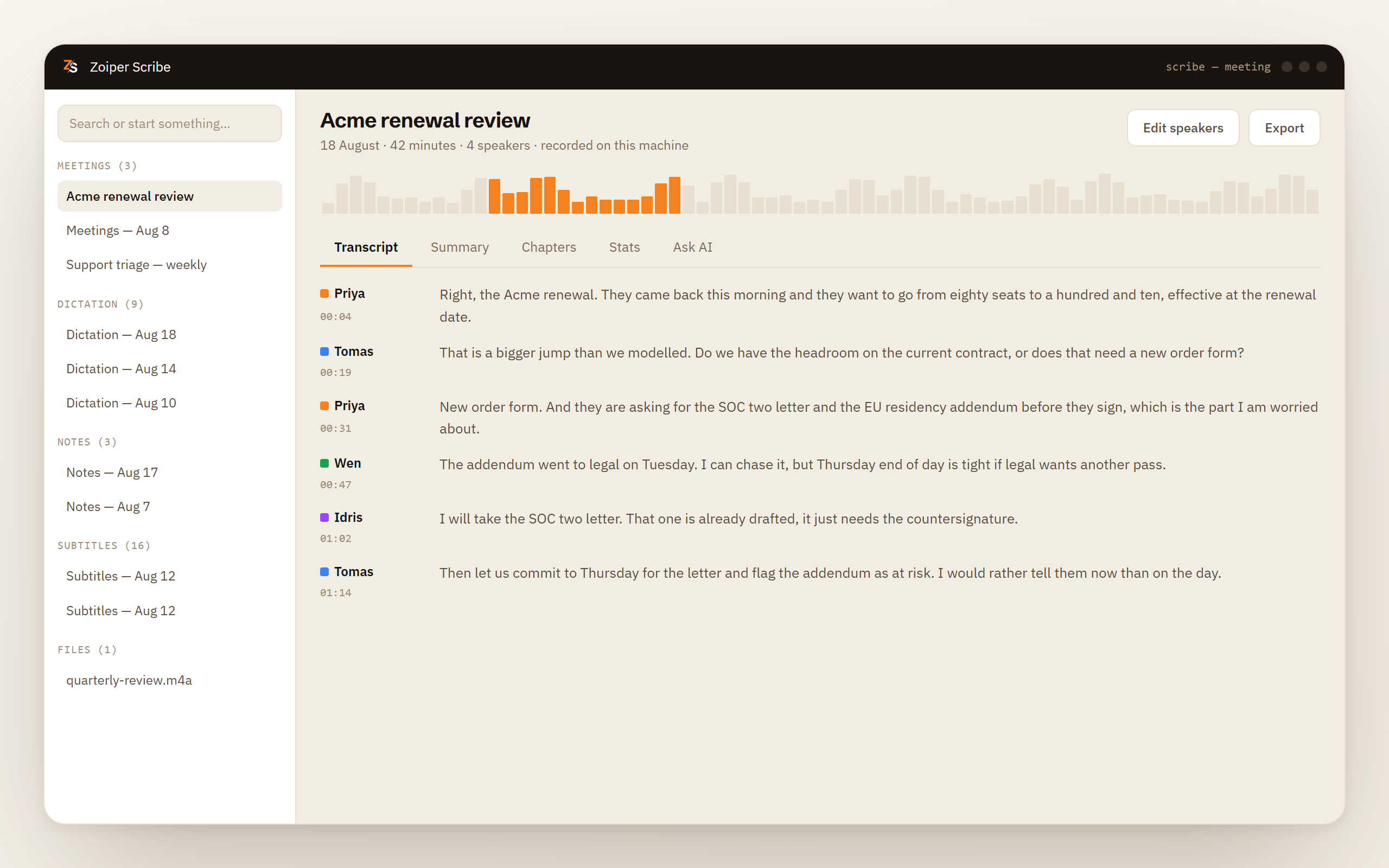
O que o Scribe faz
Duas portas de entrada, uma transcrição na saída
Captura ao vivo do seu lado
Seu microfone e o áudio que seu computador está tocando são gravados ao mesmo tempo, como dois fluxos separados. Nada entra na chamada, então nenhum convidado extra aparece na lista de participantes.
A gravação que você já tem
Arraste uma gravação do Zoom e o Scribe transcreve como qualquer outro arquivo. wav, mp3, m4a, flac, ogg, aac, mp4, mov, mkv e webm entram direto, sem nenhum passo separado para extrair o áudio primeiro.
Identificação para até quatro vozes
As vozes são separadas na sua máquina e identificadas. Renomeie uma identificação, adicione um cargo e uma empresa, junte duas que eram a mesma pessoa, e veja a divisão do tempo de fala.
Resumo, capítulos e tarefas
Depois da gravação você recebe um resumo, capítulos que dividem uma chamada longa em temas, e itens de ação com a pessoa que assumiu cada um. Um modelo local escreve tudo isso, ou sua própria chave de nuvem, se você fornecer uma.
Como funciona
O caminho ao vivo e o caminho pelo arquivo, passo a passo
Entre na chamada do Zoom do jeito de sempre
Clique no link, abra o cliente, disque. Não há nada para instalar dentro do Zoom, nenhum aplicativo de marketplace para aprovar e nenhuma agenda para conectar.
Aperte para gravar do seu lado
Ou deixe o Scribe começar sozinho quando perceber que um aplicativo de chamada tomou o microfone. Essa detecção funciona no Windows e no macOS 14.2 ou mais recente.
Ou pule os dois passos e arraste um arquivo
Se a chamada já terminou e você tem a gravação, esse é o caminho mais curto. O arquivo é lido de onde está e nunca sai do disco em que se encontra.
O áudio vira uma transcrição com identificação de falantes
O reconhecimento de voz e a separação de falantes rodam no seu processador, tanto no caminho ao vivo quanto no caminho pelo arquivo. Nenhum dos dois envia nada ao Zoom, e nenhum dos dois envia nada a nós.
Leia, busque e exporte
A transcrição abre com marcações de tempo ao lado do texto e continua pesquisável no seu histórico local. As exportações são TXT, Markdown, SRT, WebVTT, CSV e JSON.
O que o Zoom já cobre
O Zoom já faz parte disso nos planos pagos
O Zoom escreve resumos de reunião com a própria IA embutida, e em setembro de 2026 isso vem com os planos pagos do Zoom Workplace. O Zoom também traz um cliente de mesa de verdade para Linux.
Então, se você organiza suas próprias chamadas em um desses planos, está satisfeito com as ferramentas do próprio Zoom, e o áudio ir para a nuvem do Zoom não é algo que te incomoda, use o que já vem no cliente. Você não precisa de nós para essa reunião.
Quatro coisas fazem as pessoas procurarem a outra abordagem.
A gravação não é sua para iniciar. A gravação do Zoom e o resumo da reunião são decisão do anfitrião. Um convidado no Zoom Workplace Pro ou superior pode usar o My Notes (“Minhas anotações”) do Zoom para transcrever por conta própria, embora o anfitrião consiga ver isso e desligar. Fora isso, participar da chamada de outra pessoa te dá o que o anfitrião decidir ativar e o que decidir compartilhar depois. O Scribe grava seu próprio computador, então se comporta igual se você organizou a reunião ou foi convidado dez minutos atrás.
Você não quer que o áudio saia da máquina. Chamadas jurídicas, chamadas médicas, entrevistas de candidatos, uma conversa de diretoria sobre uma aquisição. O Scribe roda o modelo de voz no seu próprio processador. Nada é enviado ao Zoom, e nada é enviado a nós também, porque não operamos nenhum serviço de transcrição para receber esse envio.
Você já tem a gravação. Um arquivo no disco é o caso fácil. Solte-o e ele é transcrito do mesmo jeito que uma chamada ao vivo, com as mesmas identificações e o mesmo resumo no final.
Sua semana não é só Zoom. Uma chamada do Teams na segunda, um link do Meet na quarta, uma chamada de softphone na sexta. O Scribe captura o som que seu computador está tocando, então todas elas caem em um único histórico com um único conjunto de formatos de exportação.
A troca
Nada para instalar no Zoom, e nada que o Zoom sabe
A única coisa que o Scribe sabe sobre sua reunião é o som que ela fez. Esse é todo o design, e ele corta nos dois sentidos.
A seu favor: não há aplicativo do Zoom para instalar, nenhuma listagem no marketplace, nenhum administrador para convencer e nenhuma tela OAuth entregando acesso à sua agenda a ninguém. Zoom, Teams, Google Meet, Webex, uma aba de navegador, uma gravação que você está reproduzindo nas suas próprias caixas de som. Qualquer coisa que faça som na máquina pode ser capturada, e o Zoom nunca fica sabendo que estivemos ali.
Contra você: o Scribe não consegue ler o que o Zoom sabe. Sem lista de participantes, então as vozes começam como Speaker 1 e Speaker 2 até você nomeá-las. Sem chat, sem reações, sem dados de inscrição, sem gravação na nuvem para buscar depois. Se não deu para ouvir no seu computador, não está na transcrição.
Também não existe nenhum aviso. Nada entra na chamada, então o outro lado vê o que veria de qualquer jeito, e o Zoom não manda nenhum aviso de gravação em nosso nome. É exatamente por isso que a obrigação continua sendo sua. Muitas jurisdições exigem que todas as partes de uma conversa concordem antes de ela ser gravada, e vários empregadores exigem isso independentemente da lei. Manter o áudio na sua própria máquina não muda nada disso. Diga em voz alta no começo da chamada.
O que saber antes de contar com isso
Gravar uma reunião é um recurso Pro, grátis enquanto o Scribe está em beta, junto com resumos, capítulos e o painel onde você faz perguntas sobre uma gravação. Transcrever um arquivo que você já tem é grátis, assim como as legendas ao vivo.
- Capturar o áudio do seu computador exige macOS 12.3 ou mais recente e a permissão de Gravação de Tela. O Windows usa captura loopback.
- A identificação de falantes cobre até quatro vozes em uma gravação.
- Sem nomes de participantes e sem chat, porque o Scribe só teve acesso ao áudio.
- Doze idiomas rodam no dispositivo. A pontuação automática e a formatação de números ainda não estão disponíveis em todos os idiomas. Mais idiomas estão a caminho.
- Uma gravação do Zoom que você já tem é lida onde está e permanece intocada.
Início automático exige macOS 14.2, identificação ao vivo pede seis núcleos, e o que fica salvo
- Iniciar uma gravação sozinho exige macOS 14.2 ou mais recente. Windows não tem exigência extra.
- A identificação ao vivo pede pelo menos seis núcleos de CPU, e abaixo disso o Scribe aplica as identificações assim que você para. A transcrição em si não espera.
- Gravações ao vivo são salvas como um arquivo Opus ao lado da transcrição, então uma chamada longa custa muito pouco espaço em disco. Apague o áudio assim que a transcrição existir, se preferir não guardá-lo.
- No Windows, uma máquina com menos de 16 GB de memória ou sem GPU recebe um aviso simples antes de a separação de falantes ou o resumo rodar.
Baixar o Scribe Transcrever uma gravação do Zoom que você já tem é grátis. Gravar ao vivo é grátis enquanto o Scribe está em beta.
Perguntas frequentes
- Posso transcrever uma reunião do Zoom sem gravar dentro do Zoom?
- Pode. O Scribe grava o áudio do seu próprio computador em vez de pedir qualquer coisa ao Zoom, então a gravação do Zoom continua desligada e nenhuma gravação na nuvem é criada. Ele escreve um arquivo de áudio no seu disco, porque é isso que transcreve, e você pode apagá-lo assim que a transcrição existir.
- Como transcrevo uma gravação do Zoom que já tenho?
- Arraste o arquivo para a janela. Tanto a gravação só de áudio quanto a de vídeo funcionam, junto com wav, mp3, flac, ogg, aac, mov, mkv e webm, e o vídeo é tratado direto, então você não precisa extrair o som antes. Transcrever arquivos está no plano gratuito.
- Posso transcrever uma reunião do Zoom se eu não for o anfitrião?
- Pode, e esse é o principal motivo para gravar do seu próprio lado. A gravação e o resumo de reunião do próprio Zoom são iniciados pelo anfitrião. No Zoom Workplace Pro ou superior, o My Notes deixa você transcrever por conta própria como convidado, mas o anfitrião vê isso e pode desligar. Fora isso, você recebe o que o anfitrião decidir compartilhar. O Scribe captura sua própria máquina, então ser convidado não muda nada no resultado final.
- Alguma coisa disso vai para os servidores do Zoom, ou para os nossos?
- Nenhum dos dois. O modelo de voz, a separação de falantes e o modelo de resumo local rodam todos no seu processador, e a gravação, a transcrição e as notas são arquivos no seu disco. A única exceção é se você escolher deliberadamente um provedor de IA na nuvem e fornecer sua própria chave para o resumo.
- Preciso de IA para alguma parte disso?
- Não. A transcrição vem de um modelo de voz, não de um modelo de chat, e você pode parar na transcrição. Resumos, capítulos e itens de ação são um passo separado que você escolhe rodar, e se nunca rodar isso, mais nada acontece com a gravação.
A maioria dos produtos concorrendo por essa tarefa captura sua chamada do Zoom e depois manda ela para algum lugar virar texto. Vários já tiraram o bot da lista de participantes; o upload é a parte que não mudou. O Scribe captura do mesmo jeito e faz o trabalho na própria máquina que capturou.