Transcribir llamadas de Google Meet en tu ordenador, sea cual sea la edición de cada uno
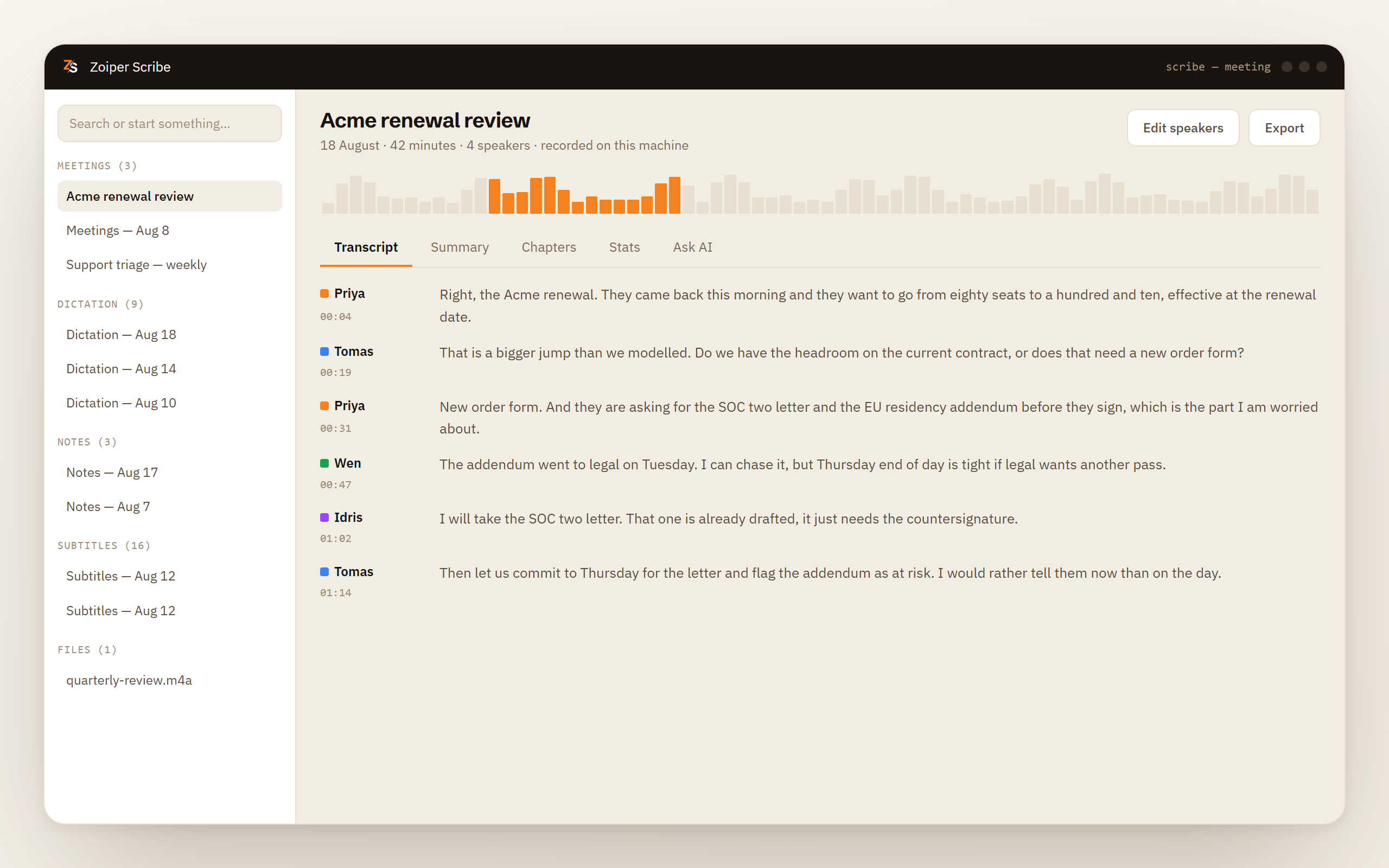
Scribe graba una llamada de Google Meet en tu ordenador y te da una transcripción con etiquetas de hablante y resumen, seas host o invitado. Las transcripciones propias de Meet empiezan en Business Standard y dependen de la edición de quien organiza. Las reuniones son gratis mientras Scribe está en beta.
Descargar Scribe Plan gratuito para Windows y macOS. Sin tarjeta.
Qué hace Scribe
Un mismo comportamiento en cada reunión en la que participas
Graba las dos mitades de la llamada
Tu micrófono y el audio que reproduce el navegador se captan a la vez, como dos flujos distintos. Nada se une a la reunión, así que no aparece ningún invitado extra en el panel de participantes.
Etiquetas de hablante para hasta cuatro voces
Las voces se separan en tu equipo y se etiquetan. Como las etiquetas salen del audio y no de Meet, se comportan igual en una llamada que organizaste tú y en una a la que te invitaron.
Resumen, capítulos y tareas
Se escriben después de la grabación con un modelo que se ejecuta en tu equipo, o con tu propia clave en la nube si tú la aportas. Los capítulos dividen una llamada larga en temas, y las tareas nombran a quien asumió cada una.
Una aplicación de escritorio, no una extensión
No se añade nada a Chrome ni a tu cuenta de Google. Scribe capta el audio del sistema, por eso cubre también las reuniones que nunca se abren en un navegador.
Cómo funciona
De una pestaña del navegador a notas que puedes reenviar
Abre el enlace de Meet como siempre
Cualquier navegador, cualquier cuenta, cualquier edición, como host o como invitado. No hay nada que instalar, ninguna pantalla de permisos para tu cuenta de Google y ningún administrador al que pedir nada.
Empieza a grabar
Pulsa grabar, o deja que Scribe arranque solo en cuanto note que un navegador o una aplicación de llamadas ha tomado el micrófono. Esa detección funciona en Windows y en macOS 14.2 o posterior.
El audio se convierte en una transcripción etiquetada
El reconocimiento de voz y la separación de hablantes se ejecutan los dos en tu procesador, así que la transcripción está lista cuando termina la llamada, no cuando un servicio se pone con ella.
Léela, búscala, expórtala
Resumen, capítulos, tareas y estadísticas de tiempo de palabra aparecen junto a la transcripción en tu historial local. Las exportaciones son TXT, Markdown, SRT, WebVTT, CSV y JSON.
La edición de quién cuenta
Meet tiene transcripciones, y la edición decide quién las recibe
Google Meet puede escribir la transcripción de una llamada. Esa función empieza en Business Standard y sigue disponible en las ediciones superiores, y Business Starter no la incluye. El asistente de notas de Gemini se apoya en el mismo esquema, y desde junio de 2026 las personas con una suscripción a Google AI Pro o Ultra también lo tienen, para las reuniones que organizan ellas. Si alguna de estas viene con la edición de tu organización o con tu propia suscripción, y eres tú quien convoca la reunión, úsala. No nos necesitas para esa llamada.
El truco está en qué edición cuenta.
La edición que cuenta no es la tuya. Una transcripción va ligada a la reunión, y la reunión pertenece a quien la organizó. Puedes tener una buena edición toda la semana y aun así sentarte en tres llamadas sin transcripción, porque un cliente, un proveedor o una persona de selección las organizó con otra cosa. No hay forma de saber por adelantado cuál de las reuniones de mañana va a producir notas.
Business Starter no tiene nada de esto. Las organizaciones pequeñas caen ahí a menudo, y la respuesta a «cómo activo las transcripciones» es una edición superior, no un ajuste. Google deja mezclar ediciones de pago dentro de una misma organización, así que solo necesitan una edición con transcripciones las personas que organizan reuniones.
Quieres la transcripción en tu propio disco. Una transcripción de Meet va adonde la ponga Google Workspace, con las reglas de tu organización. Scribe escribe un archivo de audio y una transcripción en una carpeta de tu equipo, y los deja ahí.
No todas las reuniones son en Meet. Una llamada de Teams, un enlace de Zoom, una llamada de softphone con un proveedor. Scribe graba el sonido que reproduce tu ordenador, así que todas producen el mismo tipo de notas en el mismo sitio.
El trato
Sin extensión, sin listado en el Marketplace, y tampoco lista de participantes
Scribe graba el sonido que hace tu ordenador. Todo lo bueno y todo lo molesto de esto viene de esa única frase.
Lo bueno es que ningún producto tiene que colaborar con nosotros. No hay extensión de Chrome, ningún listado en el Workspace Marketplace, ninguna pantalla de OAuth que entregue tu calendario o tu Drive, y ningún administrador que decida si puedes instalarlo. Google Meet, Teams, Zoom, Webex, un seminario web que estás viendo, una nota de voz que se reproduce. Si el equipo lo reproduce, Scribe puede captarlo, y Google nunca se entera de que pasó nada de esto.
Lo molesto es que Scribe no sabe nada de lo que sabe Meet. No puede leer la lista de participantes, así que las voces llegan como Speaker 1 y Speaker 2 hasta que las renombras una vez. No ve el chat, la invitación, el documento adjunto ni quién estuvo en la sala de espera. Oye lo que tú oyes y trabaja con eso.
Nada se une a la llamada y Google no envía ningún aviso en nuestro nombre, así que la otra parte ve exactamente lo que vería si estuvieras tomando notas a mano. Eso deja el aviso en tus manos, y en muchos sitios no es opcional. Algunas jurisdicciones exigen que todos los participantes den su consentimiento antes de grabar una conversación, algunas solo necesitan uno, y muchos empleadores añaden encima su propia norma. Dónde ocurre el procesamiento no cambia nada de eso. Dilo al empezar.
Qué debes saber antes de confiar en ello
Grabar una reunión con resumen es una función Pro, gratis mientras Scribe está en beta. Los subtítulos en directo y transcribir un archivo que ya tienes son gratis.
- Captar el audio de tu ordenador necesita macOS 12.3 o posterior y el permiso de Grabación de pantalla. Windows usa loopback.
- Las etiquetas de hablante cubren hasta cuatro voces en una grabación.
- Etiquetas, no nombres. Scribe no puede leer la lista de participantes de Meet, así que renombras los hablantes tú mismo una vez.
- Doce idiomas, cada uno un modelo en tu disco. La puntuación automática y el formato de números todavía no están disponibles en todos los idiomas. Vienen más idiomas en camino.
El autoarranque necesita macOS 14.2, las etiquetas en directo piden seis núcleos, y así son los archivos guardados
| Lo que obtienes | El detalle |
|---|---|
| Que la grabación arranque sola | macOS 14.2 o posterior. Sin requisito adicional en Windows. |
| Etiquetas mientras la gente habla | Al menos seis núcleos de CPU. Por debajo de eso, Scribe aplica las etiquetas cuando para la grabación. |
| Los archivos guardados | Un archivo de audio Opus y una transcripción en una carpeta local. Las exportaciones son TXT, Markdown, SRT, WebVTT, CSV y JSON. |
| Hardware modesto | Menos de 16 GB de memoria o sin GPU en Windows da un aviso antes de que se ejecuten la separación de hablantes o un resumen. |
Descargar Scribe Plan gratis para archivos y subtítulos. Las reuniones son gratis mientras Scribe está en beta.
Preguntas frecuentes
- ¿Es gratis la transcripción de Google Meet?
- No en todas las ediciones. Las transcripciones empiezan en Business Standard, Business Starter no las incluye, y qué reuniones la reciben depende de la edición de quien organizó la llamada. El plan gratis de Scribe cubre los subtítulos en directo y transcribir grabaciones que ya tengas, mientras que grabar una reunión con etiquetas de hablante y resumen forma parte de Pro, gratis mientras Scribe está en beta y ocho dólares al mes después.
- ¿Por qué no hay botón de transcripción en mi Google Meet?
- Normalmente por la edición, la tuya o la de quien organiza, o porque un administrador ha desactivado la función para la organización. También falta cuando eres invitado desde fuera de la organización de quien organiza y no eres coanfitrión. No hay ningún ajuste por tu parte que haga aparecer el botón en la reunión de otra persona, y por eso grabar tu propio equipo es la única vía que se comporta igual siempre.
- ¿Necesito una extensión de Chrome para transcribir Google Meet?
- Para esto no. Scribe es una aplicación de escritorio que capta el audio que reproduce tu ordenador, así que nunca toca el navegador, tu cuenta de Google ni tu calendario. Por eso mismo funciona también con llamadas que no están en un navegador.
- ¿Se enterará alguien de la reunión?
- Nada se une a la llamada y Google no envía ningún aviso en nuestro nombre, así que la lista de participantes se ve exactamente igual que siempre. Avisar a los demás es por tanto tarea tuya, y dependiendo de dónde esté sentado cada uno puede ser también obligación legal.
- ¿Puede etiquetar quién dijo qué?
- La separación de hablantes se ejecuta en tu equipo y gestiona hasta cuatro voces en una grabación. Como Scribe no puede ver la lista de participantes de Meet, las etiquetas empiezan de forma genérica, y en cuanto las renombras los nombres se quedan, junto con cargos, empresas y un desglose del tiempo de palabra.
Las transcripciones de Google Meet existen y son buenas. Que te llegue una la decide un acuerdo de facturación en el que puede que no tengas ninguna parte. Grabar desde tu propio lado elimina la pregunta, y deja la grabación, la transcripción y el resumen de esa llamada como archivos en tu portátil, en vez de filas en la cuenta de otra persona.