Transcribe las grabaciones de llamadas de Zoiper 5 en tu propio equipo
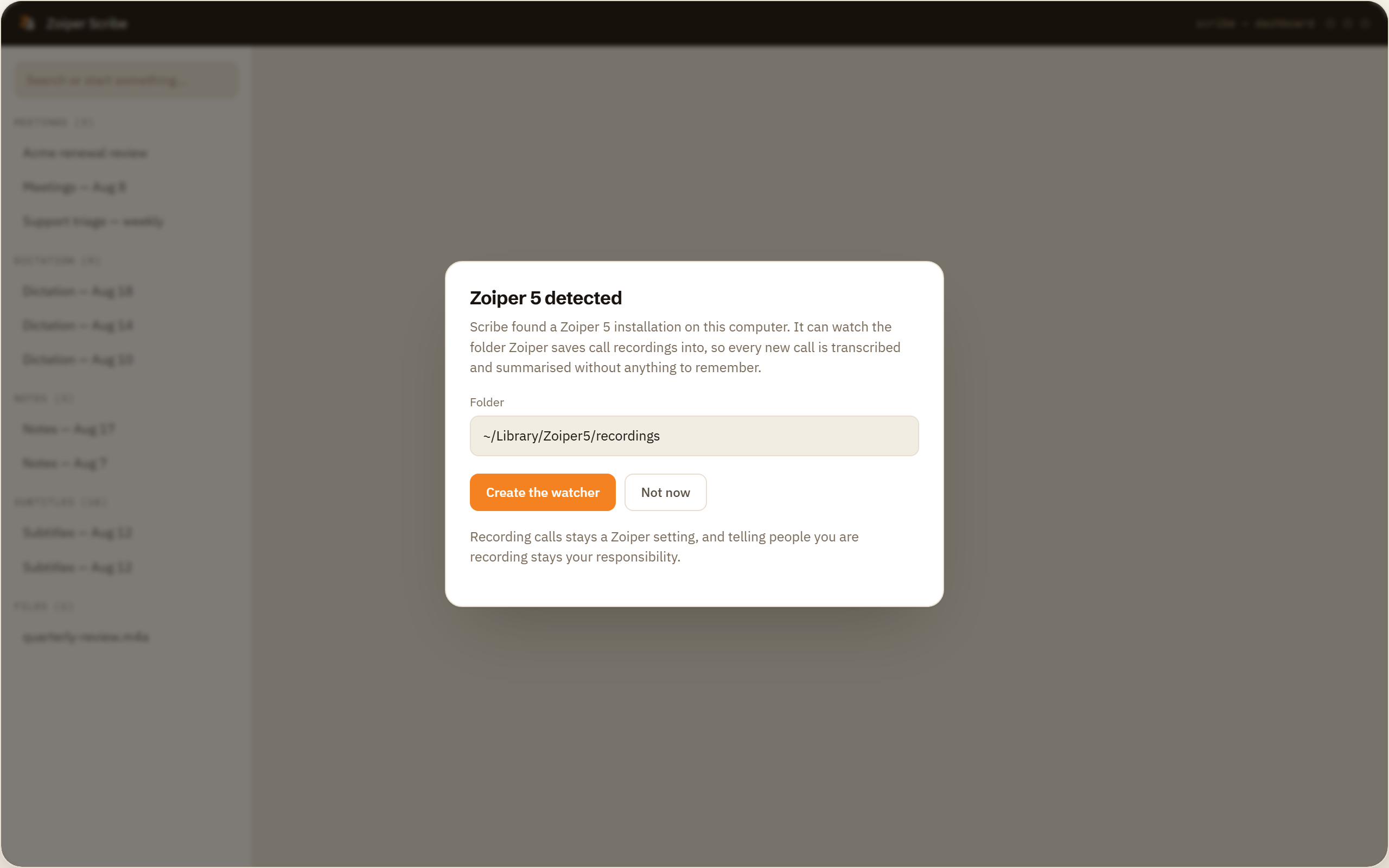
Scribe detecta Zoiper 5 en Windows y macOS y se ofrece a configurar la vigilancia con un clic; cada llamada grabada se convierte en una transcripción con etiquetas de hablante y resumen. Antes comprueba esto: grabar llamadas en Zoiper 5 exige Zoiper 5 Pro, y la vigilancia es una función Pro, gratis mientras Scribe está en beta.
Descargar Scribe Plan gratuito para Windows y macOS. Sin tarjeta.
Qué hace
Detectado, conectado, y después en silencio
Zoiper 5 se encuentra por ti
En Windows y macOS, Scribe reconoce una instalación de Zoiper 5 y se ofrece a crear la vigilancia sobre su carpeta de grabaciones. Un clic y la conexión está hecha, sin que tengas que copiar ninguna ruta a mano.
Las grabaciones nuevas se recogen solas
Cada archivo que llega a la carpeta se transcribe y se resume sin ningún botón, ningún menú y ningún paso que nadie tenga que recordar. La llamada termina, y poco después ahí está la transcripción.
Las dos partes, separadas
La separación de hablantes se ejecuta en tu equipo y gestiona hasta cuatro voces por grabación, más de lo que necesita una llamada entre dos personas. Renombra cada etiqueta una vez, añade un cargo y una empresa, y los nombres se quedan pegados.
Dentro de Zoiper no cambia nada
Sin extensión, sin ningún ajuste alterado, sin ninguna cuenta conectada y sin ninguna actualización de tu softphone. Scribe lee una carpeta, y Zoiper 5 sigue funcionando exactamente igual que antes.
Cómo funciona
Cuatro pasos, y tres de ellos ocurren una sola vez
Activa la grabación de llamadas en Zoiper 5
Esto exige Zoiper 5 Pro, una compra única. Fija la carpeta en la que Zoiper escribe las grabaciones, o anota la que ya usa, porque esa ruta es lo único que necesita Scribe.
Acepta lo que te propone Scribe
Cuando Scribe encuentra Zoiper 5, se ofrece a crear la vigilancia él mismo. Acéptalo, o fija la carpeta a mano si guardas las grabaciones en un sitio poco habitual, y elige después el idioma de las llamadas.
Haz llamadas como siempre
Nada cambia en la llamada. Scribe no está en la línea, no está en la señalización y no sabe que hay una llamada en curso hasta que Zoiper ha terminado de escribir el archivo.
Lee, busca y exporta
Cada llamada terminada queda en tu historial local como una transcripción con resumen. La búsqueda encuentra una llamada por lo que se dijo en ella, y las exportaciones son TXT, Markdown, SRT, WebVTT, CSV y JSON.
Comprueba esto antes que nada
Grabar llamadas en Zoiper 5 exige Zoiper 5 Pro
Scribe transcribe grabaciones. No las crea, y esa diferencia es lo que más probablemente te va a hacer perder una tarde.
La grabación es cosa de Zoiper, y en Zoiper 5 grabar llamadas es una función de Zoiper 5 Pro. Zoiper 5 Pro es una compra única y no una suscripción, así que no supone un coste continuo, pero sí es un coste, y tiene que haberse hecho antes de que nada de esto funcione.
Si instalas Scribe junto a un Zoiper 5 gratuito, aceptas la vigilancia de la carpeta de grabaciones y luego esperas transcripciones, no vas a encontrar ninguna grabación en la carpeta ni ningún mensaje de error, porque no hay nada roto. Sencillamente no se está escribiendo nada.
Hay dos formas de estar seguro antes de comprometerte con nada. Haz una llamada de prueba en Zoiper 5 con la grabación activada y mira en la carpeta en la que escribe Zoiper. O arrastra a mano una grabación que ya tengas hasta Scribe, lo que es gratis y te lleva un minuto, y mira cómo queda la transcripción antes de configurar nada.
Dos caminos
Zoiper 5 ya tiene una integración con IA, y es buena
Zoiper 5 viene con una integración incorporada con Banafo. Actívala en Zoiper y tus grabaciones van a tu cuenta de Banafo, donde ocurren la transcripción y el trabajo con IA. Banafo viene de una empresa hermana de Zoiper, y está integrado en el softphone en vez de añadido al lado.
Son dos respuestas para dos situaciones distintas. Elige según la situación en la que estés.
Banafo es el camino alojado. Ya está en Zoiper 5, no necesita instalar nada más, y el trabajo ocurre en un servicio, no en tu portátil. Si un servicio alojado te parece bien, este camino tiene, con diferencia, menos piezas móviles, y le da igual lo viejo que sea tu ordenador o cuántos núcleos tenga. Lo activas y ya está.
Scribe es el camino local. Existe para las personas y las organizaciones que no pueden mandar el audio a ningún sitio, o que han decidido no hacerlo. Una clínica, un despacho de abogados, un comité de empresa, una negociación de contrato, un equipo que pasa media vida en una red sin salida. Para esos casos, el requisito no es una preferencia: la transcripción tiene que producirse en el mismo equipo en el que ya está la grabación, y el audio se queda ahí.
Hay también una diferencia práctica. Scribe es una sola aplicación que cubre dictado, reuniones, subtítulos en directo y archivos, además de llamadas, así que estas terminan en el mismo historial buscable que todo lo demás. Si solo necesitas llamadas y un servicio alojado te encaja, la integración que ya tienes en tu softphone es el camino más corto.
Qué necesita, y qué no va a hacer
Las carpetas vigiladas y las transcripciones automáticas de llamadas forman parte de Pro, gratis mientras Scribe está en beta y ocho dólares al mes después. Transcribir una sola grabación que tú arrastras es gratis.
- Zoiper 5 Pro es necesario para grabar llamadas en Zoiper 5. Es una compra única, y sin ella no llega ninguna grabación a la carpeta.
- Zoiper 5 se detecta automáticamente en Windows y macOS, y se ofrece a crear la vigilancia por ti.
- Scribe hace la transcripción, no la grabación. No tiene registro SIP, ninguna integración con una centralita, no toca la llamada en ningún momento y no marca ningún número.
- Las etiquetas de hablante cubren hasta cuatro voces en una grabación, más de lo que necesita una llamada entre dos personas.
- Doce idiomas se ejecutan en tu equipo. La puntuación automática y el formato de números todavía no están disponibles en todos los idiomas. Vienen más idiomas en camino.
La parte honesta
El consentimiento es lo único que no podemos hacer por ti
Zoiper arranca la grabación, con los ajustes que tú elegiste ahí, y Scribe lee el archivo después. Las reglas sobre grabar una llamada no son las mismas en Bruselas, en California y en Sídney. Algunos sitios exigen que todas las partes estén de acuerdo, otros necesitan solo una, y varios sectores añaden encima su propia obligación. Grabar a otras personas puede exigir su consentimiento, y que el audio se procese en tu propio equipo no cambia nada de eso.
Anunciar la grabación, guardar constancia del consentimiento y decidir cuánto tiempo conservar el audio sigue siendo cosa tuya. Lo que resuelve Scribe es adónde va el material. La transcripción, la separación de hablantes y el resumen se ejecutan todos en el mismo equipo en el que ya está la grabación, y la transcripción se escribe al lado, como un archivo local.
El momento tras la llamada, los tipos de archivo admitidos, y el aviso en equipos con menos de 16 GB
- Después de la llamada, no durante ella. Una vigilancia trabaja con el archivo terminado, así que la transcripción llega en cuanto Zoiper ha acabado de escribir la grabación.
- Archivos admitidos: wav, mp3, m4a, flac, ogg y aac, además de mp4, mov, mkv y webm si una grabadora escribe vídeo.
- Una carpeta por vigilancia. Si guardas las grabaciones de Zoiper en un sitio poco habitual, fija la carpeta a mano en vez de aceptar la propuesta, y elige después el idioma.
- En Windows, un equipo con menos de 16 GB de memoria o sin GPU recibe un aviso claro antes de que se ejecuten la separación de hablantes o un resumen.
Descargar Scribe Arrastra una grabación de Zoiper gratis. La vigilancia es gratis mientras Scribe está en beta.
Preguntas frecuentes
- ¿Graba Zoiper las llamadas?
- Zoiper 5 graba llamadas con Zoiper 5 Pro, una compra única y no una suscripción. Sin eso no hay ninguna grabación que transcribir, así que es lo primero que hay que comprobar antes de configurar nada en Scribe.
- ¿Dónde guarda Zoiper 5 las grabaciones de llamadas?
- Por defecto, en la propia carpeta de datos de Zoiper: %APPDATA%\Zoiper5 en Windows, ~/Library/Zoiper5 en macOS. Puedes cambiarlo en los ajustes de Zoiper, y la grabación automática se queda apagada hasta que tú la activas. Scribe detecta una instalación de Zoiper 5 en ambas plataformas y se ofrece a vigilar esa carpeta por ti, así que en la mayoría de los casos nunca tienes que buscar la ruta tú mismo.
- ¿Tengo que cambiar algo en Zoiper?
- Solo activar la grabación, que es un ajuste de Zoiper. Scribe no instala ninguna extensión, no se conecta a ninguna cuenta y no altera nada dentro del softphone. Lee archivos de una carpeta, y esa es toda la relación entre los dos.
- ¿En qué se diferencia esto de la integración con Banafo en Zoiper 5?
- Banafo es el camino alojado, ya integrado en Zoiper 5, donde la grabación va a tu cuenta de Banafo y el trabajo ocurre ahí. Scribe es el camino local, donde todo se ejecuta en tu propio equipo. Banafo viene de una empresa hermana de Zoiper. Cuál te conviene depende de si un servicio alojado te sirve o no.
- ¿Puedo probarlo antes de comprar nada?
- Sí. Arrastra una grabación que ya tengas hasta Scribe y transcríbela a mano. Transcribir un solo archivo está en el plan gratis, así que puedes leer el resultado antes de pagar por Pro o por Zoiper 5 Pro.
- ¿Funciona con softphones distintos de Zoiper?
- Sí. El vínculo entre los dos es una carpeta, no una integración, así que cualquier softphone que guarde grabaciones en el disco funciona de la misma manera. Zoiper 5 es el único que se detecta automáticamente por ti, en Windows y macOS.
Una sola frase decide si algo de esto funciona: Zoiper 5 tiene que estar grabando antes de que pueda pasar nada más, y en Zoiper 5 eso significa Zoiper 5 Pro. Una vez cumplido eso, Scribe encuentra la instalación, se ofrece a vigilar la carpeta, y las llamadas que ya grababas se convierten en texto que puedes buscar sin que nadie más tenga que hacer nada.