Transcribe reuniones de Teams en tu propio ordenador, sin licencia de Copilot
Scribe graba una reunión de Teams desde tu lado y escribe la transcripción, las etiquetas de los hablantes y el resumen en tu disco. Teams ya transcribe en los planes de empresa sin Copilot: si tienes ese botón, úsalo. Scribe es para las reuniones donde no lo tienes. Las reuniones son gratis mientras Scribe está en beta.
Descargar Scribe Plan gratuito para Windows y macOS. Sin tarjeta.
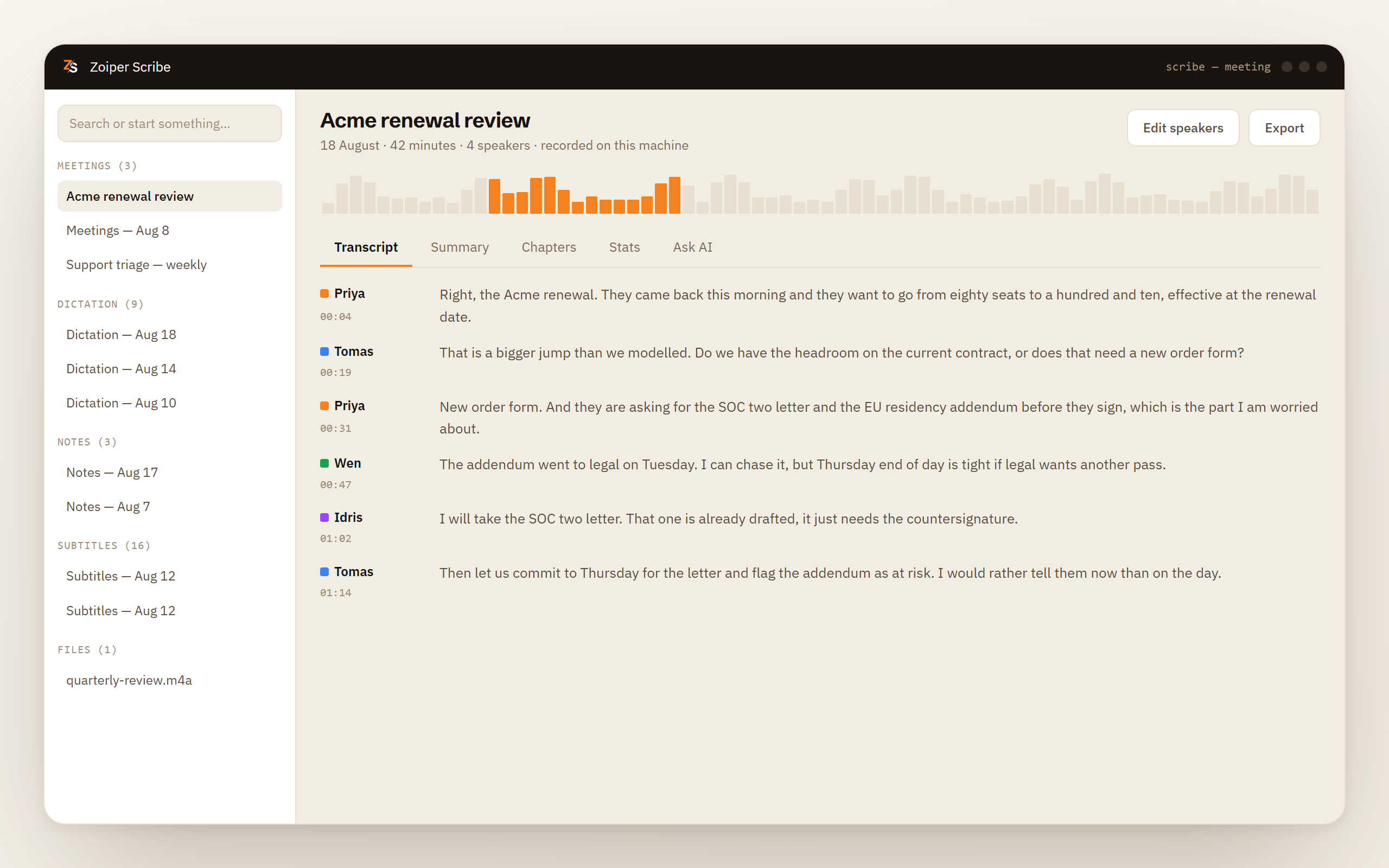
Qué hace Scribe
Graba el sonido de la reunión, no la reunión
Los dos lados de la llamada
Tu micrófono y el audio que reproduce tu ordenador se capturan a la vez, como dos flujos distintos. Las personas de la llamada quedan grabadas con la misma claridad que tú, y Teams no se toca en absoluto.
Etiquetas de hablante para hasta cuatro voces
Las voces se separan en tu equipo y se etiquetan. Renombra una etiqueta una vez, añade un cargo y una empresa, y ese nombre sigue a la voz por la transcripción, el resumen y el reparto del tiempo de palabra.
Notas que puedes reenviar
Un resumen, capítulos que dividen la hora en temas, y tareas con la persona que las asumió. Las escribe un modelo local, o tu propia clave en la nube si tú la aportas.
Una aplicación en Windows y macOS
Windows 10 o posterior, y macOS 12 o posterior.
Cómo funciona
Te unes a la reunión como siempre
Abre Teams como de costumbre
No cambias ninguna invitación, no pegas ningún enlace, no instalas ninguna aplicación dentro de Teams y no dejas ninguna solicitud pendiente en la cola de un administrador. Scribe se sitúa junto a la llamada, no dentro de ella.
Empieza a grabar
Pulsa grabar, o deja que Scribe arranque solo en cuanto note que una aplicación de llamadas ha tomado el micrófono. Esa detección funciona en Windows y en macOS 14.2 o posterior.
El audio se convierte en una transcripción etiquetada
El reconocimiento de voz y la separación de hablantes se ejecutan los dos en tu procesador, así que la transcripción se va construyendo mientras la reunión sigue, no después.
Obtienes las notas
Resumen, capítulos, tareas y estadísticas de tiempo de palabra aparecen junto a la transcripción. Todo se queda en tu historial local, donde puedes buscarlo más tarde y exportarlo como TXT, Markdown, SRT, WebVTT, CSV o JSON.
La cuestión de la licencia
Teams ya transcribe, y Copilot no es el motivo
Microsoft Teams incluye la transcripción en directo en los planes de empresa, como Microsoft 365 Business Basic y Business Standard, y en Teams Essentials. La arrancas desde el menú Más acciones de la reunión, en Grabar y transcribir, con Iniciar transcripción, y la transcripción queda junto a la reunión al terminar. No exige licencia de Copilot. Donde entran las licencias adicionales es en el resumen posterior. En septiembre de 2026, el resumen inteligente (intelligent recap), con sus notas de IA, tareas y capítulos, necesita Teams Premium o una licencia de Microsoft 365 Copilot, y el resumen en audio solo llega con Copilot. La transcripción en sí no necesita ninguna de las dos cosas.
Si tu organización está en uno de esos planes y tu administrador ha dejado la función activada, arráncala desde dentro de la reunión. Sabe quién habla, así que la transcripción lleva sus nombres, y no te cuesta nada extra. No nos necesitas para esa llamada.
Esa respuesta deja de servir en seis situaciones.
Tu licencia no la incluye, o un administrador la desactivó. Muchas organizaciones desactivan la transcripción para todo el inquilino, y mucha gente tiene una cuenta que nunca la tuvo. En los dos casos el botón no está ahí, y buscar más no lo va a hacer aparecer.
Otra organización organiza la reunión. Si te unes desde fuera de la empresa que la organiza, no puedes arrancar la transcripción ni abrir después la que exista, y si te unes de forma anónima no ves ninguna transcripción.
Quieres la transcripción en tu propio disco. Una transcripción de Teams vive donde Teams la coloque, con las reglas que haya puesto tu organización, visible para quien tu administrador diga que puede verla. Scribe escribe un archivo de audio y una transcripción en una carpeta de tu equipo, y no pasa nada más con ellos.
La mitad de tus reuniones no son en Teams. Un candidato entra por Zoom, un proveedor manda un enlace de Meet, un cliente llama a tu softphone. Scribe graba el sonido que reproduce tu ordenador, así que todas esas llamadas terminan siendo el mismo trabajo con las mismas notas al final.
Quieres el resumen sin pagar una licencia por persona. Los resúmenes, los capítulos y las tareas los escribe en tu equipo un modelo local, o tu propia clave en la nube si prefieres usar una. Forman parte de Pro, gratis mientras Scribe está en beta y ocho dólares al mes por toda la aplicación después, en vez de un puesto añadido para todo el departamento.
El trato
Funciona con cualquier herramienta de videollamada y no se integra con ninguna
Scribe capta el audio que reproduce tu ordenador. Ese es todo el mecanismo, y tiene una consecuencia grande en cada dirección.
La dirección útil. No hay nada que instalar dentro de Microsoft Teams, ningún administrador al que pedir permiso, ningún calendario que conectar y ninguna revisión de aplicación que esperar. Teams, Zoom, Google Meet, Webex, una pestaña del navegador, un teléfono en la mesa con el altavoz puesto. Si algo suena en tu equipo, Scribe lo oye, y ninguno de esos productos tiene que saber que existimos.
La dirección cara. Scribe no puede leer nada de lo que sabe Teams. No tiene acceso a la lista de participantes, así que no puede poner nombres reales en las voces por sí solo. No ve el chat, la invitación, los archivos compartidos ni las reacciones. Oye la reunión igual que la oyes tú, y con eso tiene que trabajar. Tú renombras las etiquetas de hablante una vez, a mano, y desde entonces son tuyas.
Tampoco se une nadie a la llamada. No aparece ningún invitado extra en la lista de participantes, porque no lo hay, y Teams no envía ningún aviso de grabación en nuestro nombre.
Esa comodidad no traslada la responsabilidad. Grabar a otras personas sigue siendo cosa tuya. Algunas jurisdicciones exigen que todos los presentes en la llamada estén de acuerdo, otras solo necesitan a una persona, y muchos empleadores tienen encima su propia norma. Que el audio se procese en tu propio equipo no cambia nada de eso. Decir al empezar la reunión que estás grabando te lleva cinco segundos y deja resuelta toda la llamada.
Qué debes saber antes de confiar en ello
Las reuniones son una función Pro, gratis mientras Scribe está en beta, junto con los resúmenes, los capítulos y el panel donde haces preguntas sobre una grabación. Los subtítulos en directo y la transcripción de archivos son gratis.
- Captar el audio de tu ordenador necesita macOS 12.3 o posterior y el permiso de Grabación de pantalla. Windows usa captura loopback.
- Las etiquetas de hablante cubren hasta cuatro voces en una grabación, lo que encaja con una llamada y no con un taller de trabajo.
- Sin nombres de participantes, sin chat, sin invitación. Scribe tiene el audio y nada más, así que en la primera pasada llama a la gente Speaker 1 y Speaker 2.
- Doce idiomas se ejecutan en tu equipo. La puntuación automática y el formato de números todavía no están disponibles en todos los idiomas. Vienen más idiomas en camino.
Etiquetas en directo piden seis núcleos, el autoarranque necesita macOS 14.2, y el aviso con menos de 16 GB
- Que una grabación arranque sola necesita macOS 14.2 o posterior, porque es a partir de esa versión cuando macOS deja que una app vea qué aplicación tiene el micrófono. Windows no tiene ningún requisito adicional.
- Las etiquetas mientras la gente habla piden al menos seis núcleos de CPU. Por debajo de eso, Scribe aplica las etiquetas de hablante en cuanto para la grabación, y la transcripción en sí no se ve afectada.
- La grabación se guarda como un archivo Opus junto a la transcripción, así que una hora de reunión cuesta muy poco disco.
- En Windows, un equipo con menos de 16 GB de memoria o sin GPU recibe un aviso claro antes de que se ejecuten la separación de hablantes o un resumen, en vez de una espera sin explicación.
Descargar Scribe Plan gratis para archivos y subtítulos. Las reuniones son gratis mientras Scribe está en beta.
Preguntas frecuentes
- ¿Se puede transcribir una reunión de Teams sin Copilot?
- Sí, y normalmente tampoco necesitas usarnos a nosotros. La transcripción en directo viene con los planes de empresa de Microsoft 365 y con Teams Essentials, y no necesita licencia de Copilot. Lo que cuesta extra es el resumen: el resumen inteligente necesita Teams Premium o Copilot, y el resumen en audio necesita Copilot. Scribe es la respuesta cuando tu plan, tu administrador o la reunión de otra organización te dejan sin ese botón.
- ¿Cómo transcribo una reunión de Teams sin grabarla?
- La propia transcripción de Teams funciona sin arrancar ninguna grabación, y esa es la ruta más limpia si la tienes. Scribe transcribe, en cambio, una captura de audio, así que se escribe un archivo en tu disco y lo borras en cuanto existe la transcripción. Si solo quieres texto en pantalla y ningún archivo de la reunión, los subtítulos en directo subtitulan lo que reproduce tu ordenador y no cuestan nada.
- ¿Se enterarán los demás de que estoy transcribiendo?
- Nada se une a la reunión y Teams no envía ningún aviso en nuestro nombre, así que la otra parte ve exactamente lo que vería si no estuvieras grabando. Decírselo es por tanto tarea tuya, no del programa, y en algunos sitios además es obligación legal.
- ¿Puede saber quién dijo qué?
- La separación de hablantes se ejecuta en tu equipo y gestiona hasta cuatro voces en una grabación. No puede leer la lista de participantes de Teams, así que las etiquetas empiezan como Speaker 1 y Speaker 2 hasta que las renombras, y después los nombres se quedan pegados, junto con cargos, empresas y estadísticas de tiempo de palabra.
- ¿Necesita mi administrador de TI aprobar algo?
- Para Teams no. Scribe es una aplicación de escritorio corriente que graba el audio de tu propio ordenador, así que no hay ningún ajuste en tu entorno de Microsoft 365, ninguna entrada en el catálogo de aplicaciones ni ninguna pantalla de consentimiento para administradores. Solo vas a necesitar el permiso que te pida tu propio equipo, que en macOS es Grabación de pantalla.
Teams transcribe reuniones en los planes de empresa sin Copilot. Lo que no puede hacer es seguirte fuera de Teams o dejar la transcripción de una conversación sobre despidos en tu propio disco en vez de en el entorno de tu empresa. Esas son las razones para grabar desde tu lado, y Scribe es el grabador que se queda ahí.