Transcreva gravações de chamadas do Zoiper 5 no seu computador
O Scribe detecta o Zoiper 5 no Windows e no macOS, e oferece configurar a vigilância da pasta em um clique. Depois, cada chamada gravada vira uma transcrição com identificação de falantes e resumo. Confira antes: gravar no Zoiper 5 exige o Zoiper 5 Pro, e a vigilância é um recurso Pro, grátis enquanto o Scribe está em beta.
Baixar o Scribe Plano grátis para Windows e macOS. Sem cartão de crédito.
O que ele faz
Detectado, configurado, depois em silêncio
O Zoiper 5 é encontrado para você
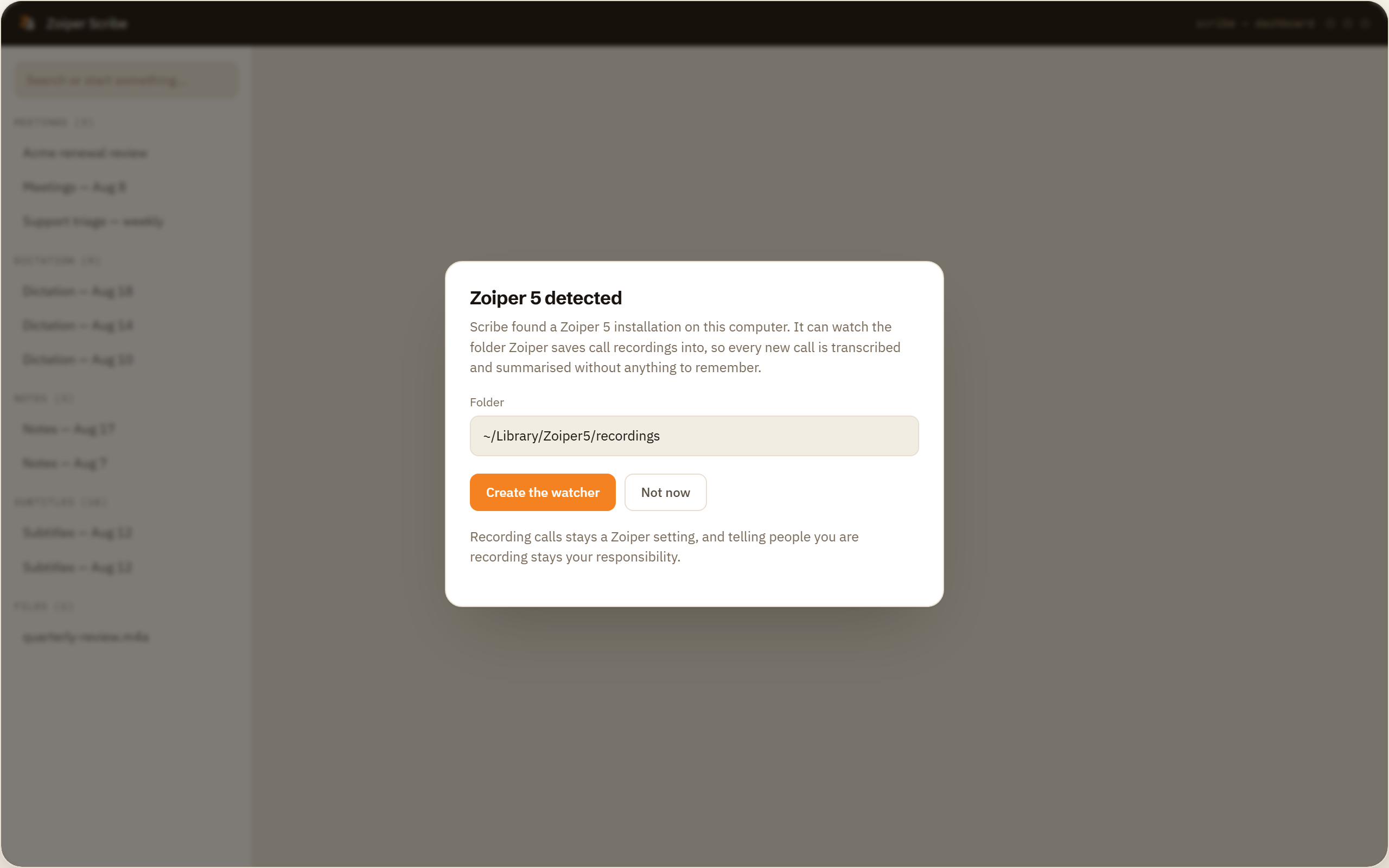
No Windows e no macOS, o Scribe reconhece uma instalação do Zoiper 5 e oferece criar a vigilância na pasta de gravações dele. Um clique e a ligação está feita, sem nenhum caminho para copiar na mão.
Gravações novas se resolvem sozinhas
Todo arquivo que cai na pasta é transcrito e resumido sem botão, sem menu e sem nenhum passo para alguém lembrar. A chamada termina, e um pouco depois a transcrição está lá.
Os dois lados, separados
A separação de falantes roda na sua máquina e lida com até quatro vozes por gravação, mais do que uma chamada entre duas pessoas precisa. Renomeie cada identificação uma vez, adicione um cargo e uma empresa, e os nomes ficam.
Nada muda dentro do Zoiper
Nenhum plugin, nenhum ajuste alterado, nenhuma conta conectada e nenhuma atualização no seu softphone. O Scribe lê uma pasta, e o Zoiper 5 continua exatamente como antes.
Como funciona
Quatro passos, e três deles acontecem uma vez só
Ative a gravação de chamadas no Zoiper 5
Isso exige o Zoiper 5 Pro, uma compra única. Defina a pasta em que o Zoiper escreve as gravações, ou anote a que ele já usa, porque esse caminho é a única coisa que o Scribe precisa.
Aceite a oferta que o Scribe faz
Quando o Scribe encontra o Zoiper 5, ele oferece criar a vigilância sozinho. Aceite a oferta, ou defina a pasta na mão se você guarda gravações em um lugar incomum, e depois escolha o idioma das chamadas.
Faça chamadas do jeito de sempre
Nada muda na chamada. O Scribe não está na linha, não está no caminho de sinalização e não sabe que a chamada está acontecendo até o Zoiper terminar de escrever o arquivo.
Leia, busque e exporte
Cada chamada concluída fica no seu histórico local como uma transcrição com resumo. A busca encontra uma chamada pelo que foi dito nela, e as exportações são TXT, Markdown, SRT, WebVTT, CSV e JSON.
Confira isso antes de qualquer coisa
Gravar chamadas no Zoiper 5 exige o Zoiper 5 Pro
O Scribe transcreve gravações. Ele não as cria, e essa diferença é o que tem mais chance de estragar sua tarde.
A gravação é tarefa do Zoiper, e no Zoiper 5 a gravação de chamadas é um recurso do Zoiper 5 Pro. O Zoiper 5 Pro é uma compra única, não uma assinatura, então não é um custo recorrente, mas é um custo, e ele precisa acontecer antes de qualquer coisa disso funcionar.
Se você instalar o Scribe com o Zoiper 5 gratuito, aceitar a oferta de vigiar a pasta de gravações e depois esperar por transcrições, vai encontrar nenhuma gravação na pasta e nenhuma mensagem de erro, porque nada está quebrado. Só não está sendo escrito nada.
Duas formas de ter certeza antes de se comprometer com qualquer coisa. Faça uma chamada de teste no Zoiper 5 com a gravação ligada e olhe na pasta em que o Zoiper escreve. Ou arraste na mão uma gravação que você já tem para dentro do Scribe, o que é grátis e leva um minuto, e veja como fica a transcrição antes de configurar qualquer coisa.
Dois caminhos
O Zoiper 5 já tem uma integração de IA, e ela é boa
O Zoiper 5 vem com uma integração embutida com a Banafo. Ative isso no Zoiper e suas gravações vão para sua conta Banafo, onde acontecem a transcrição e o trabalho de IA. A Banafo vem de uma empresa irmã do Zoiper, e está construída dentro do softphone, não encaixada ao lado dele.
São duas respostas para duas situações diferentes. Escolha pela situação em que você está.
A Banafo é o caminho hospedado. Já vem no Zoiper 5, não precisa de mais nada instalado, e o trabalho acontece em um serviço, não no seu notebook. Se um serviço hospedado te agrada, esse é, de longe, o caminho com menos partes móveis, e não importa a idade do seu computador nem quantos núcleos ele tem. Ative e pronto.
O Scribe é o caminho local. Ele existe para as pessoas e organizações que não podem mandar o áudio para lugar nenhum, ou decidiram não mandar. Uma clínica, um escritório de advocacia, uma comissão de funcionários, uma negociação de contrato, uma máquina que passa metade da vida em uma rede sem rota para fora. Para esses casos, a exigência não é preferência, e a transcrição precisa ser feita na mesma máquina em que a gravação já está.
Existe também uma diferença prática. O Scribe é um único aplicativo que cobre ditado, reuniões, legendas ao vivo e arquivos, além de chamadas, então as chamadas acabam no mesmo histórico pesquisável que tudo o mais. Se chamadas são tudo o que você precisa e um serviço hospedado te atende, a integração que já está no seu softphone é o caminho mais curto.
O que ele precisa, e o que ele não faz
Pastas vigiadas e transcrições automáticas de chamadas fazem parte do Pro, grátis enquanto o Scribe está em beta e oito dólares por mês depois. Transcrever uma única gravação que você mesmo arrasta é grátis.
- O Zoiper 5 Pro é exigido para gravar chamadas no Zoiper 5. É uma compra única, e sem ele nenhuma gravação chega à pasta.
- O Zoiper 5 é detectado automaticamente no Windows e no macOS, e o Scribe oferece criar a vigilância para você.
- O Scribe faz a transcrição, não a gravação. Ele não tem registro SIP, nenhuma integração com PBX, nunca toca a chamada e não disca nada.
- A identificação de falantes cobre até quatro vozes em uma gravação, mais do que uma chamada entre duas pessoas precisa.
- Doze idiomas rodam no dispositivo. A pontuação automática e a formatação de números ainda não estão disponíveis em todos os idiomas. Mais idiomas estão a caminho.
A parte honesta
O consentimento é a parte que não podemos assumir por você
O Zoiper inicia a gravação, sob os ajustes que você escolheu ali, e o Scribe lê o arquivo depois. As regras sobre gravar uma chamada não são as mesmas em Bruxelas, na Califórnia e em Sydney. Alguns lugares exigem que todas as partes concordem, alguns exigem só uma, e vários setores colocam uma obrigação própria por cima disso. Gravar outras pessoas pode exigir o consentimento delas, e processar o áudio na sua própria máquina não muda nada disso.
Anunciar a gravação, guardar evidência do consentimento e decidir por quanto tempo manter o áudio continuam sendo sua responsabilidade. O que o Scribe resolve é para onde o material vai. Transcrição, separação de falantes e resumo rodam todos na máquina em que a gravação já está, e a transcrição é escrita ao lado dela como um arquivo local.
O tempo é depois da chamada, os tipos de arquivo aceitos, e o aviso abaixo de 16 GB
- Depois da chamada, não durante ela. Uma vigilância trabalha a partir do arquivo pronto, então a transcrição chega assim que o Zoiper termina de escrever a gravação.
- Arquivos aceitos: wav, mp3, m4a, flac, ogg e aac, além de mp4, mov, mkv e webm se um gravador escrever vídeo.
- Uma pasta por vigilância. Se você guarda as gravações do Zoiper em um lugar incomum, defina a pasta na mão em vez de aceitar a oferta, e depois escolha o idioma.
- No Windows, uma máquina com menos de 16 GB de memória ou sem GPU recebe um aviso simples antes de a separação de falantes ou o resumo rodar.
Baixar o Scribe Arraste uma gravação do Zoiper de graça. A vigilância é grátis enquanto o Scribe está em beta.
Perguntas frequentes
- O Zoiper grava chamadas?
- O Zoiper 5 grava chamadas com o Zoiper 5 Pro, uma compra única, não uma assinatura. Sem isso não há gravação para transcrever, então essa é a primeira coisa a checar antes de configurar qualquer coisa no Scribe.
- Onde o Zoiper 5 salva as gravações de chamadas?
- Por padrão, na própria pasta de dados do Zoiper: %APPDATA%\Zoiper5 no Windows, ~/Library/Zoiper5 no macOS. Você pode mudar isso nos ajustes do Zoiper, e a gravação automática continua desligada até você ativá-la. O Scribe detecta uma instalação do Zoiper 5 nas duas plataformas e oferece vigiar essa pasta para você, então na maioria dos casos você nunca precisa procurar o caminho sozinho.
- Preciso mudar alguma coisa no Zoiper?
- Só ativar a gravação, que é um ajuste do Zoiper. O Scribe não instala plugin nenhum, não se conecta a nenhuma conta e não altera nada dentro do softphone. Ele lê arquivos de uma pasta, e essa é toda a relação entre os dois.
- Qual a diferença para a integração com a Banafo no Zoiper 5?
- A Banafo é o caminho hospedado, já embutido no Zoiper 5, onde a gravação vai para sua conta Banafo e o trabalho acontece lá. O Scribe é o caminho local, onde tudo roda na sua própria máquina. A Banafo vem de uma empresa irmã do Zoiper. Qual dos dois combina com você depende de um serviço hospedado fazer sentido para o seu caso.
- Posso testar antes de comprar alguma coisa?
- Pode. Arraste uma gravação que você já tem para dentro do Scribe e transcreva na mão. Transcrever um único arquivo está no plano gratuito, então você pode ler o resultado antes de pagar pelo Pro ou pelo Zoiper 5 Pro.
- Funciona com softphones além do Zoiper?
- Funciona. A ligação entre os dois é uma pasta, não uma integração, então qualquer softphone que salva gravações em disco funciona do mesmo jeito. O Zoiper 5 é o único detectado automaticamente para você, no Windows e no macOS.
Uma frase decide se qualquer parte disso funciona: o Zoiper 5 precisa estar gravando antes de qualquer coisa acontecer depois, e no Zoiper 5 isso significa Zoiper 5 Pro. Uma vez isso resolvido, o Scribe encontra a instalação, oferece vigiar a pasta, e as chamadas que você já grava viram texto pesquisável sem mais ninguém precisar fazer nada.