Transcreva o Google Meet no seu computador, seja qual for a edição
O Scribe grava uma chamada do Google Meet no seu computador e entrega uma transcrição com identificação de falantes e resumo, como anfitrião ou convidado. As transcrições do Meet começam no Business Standard e seguem a edição de quem organiza. Reuniões são grátis enquanto o Scribe está em beta.
Baixar o Scribe Plano grátis para Windows e macOS. Sem cartão de crédito.
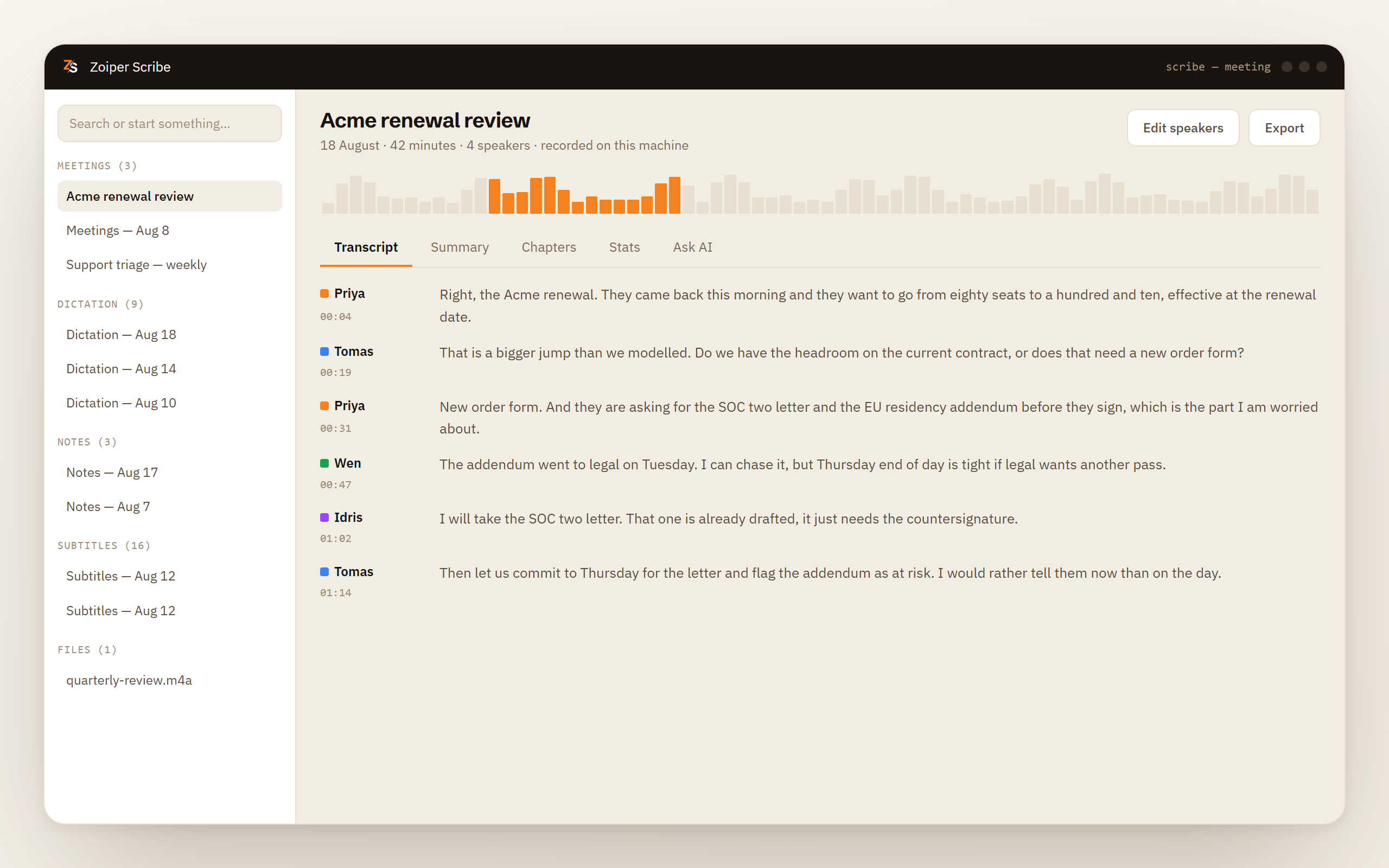
O que o Scribe faz
Um comportamento só, para toda reunião em que você entra
Grava os dois lados da chamada
Seu microfone e o áudio que o navegador está tocando são capturados ao mesmo tempo, como dois fluxos separados. Nada entra na reunião, então nenhum convidado extra aparece no painel de participantes.
Identificação para até quatro vozes
As vozes são separadas na sua máquina e identificadas. Como a identificação vem do áudio, e não do Meet, ela se comporta igual em uma chamada que você organizou e em uma para a qual foi convidado.
Resumo, capítulos e itens de ação
Escritos depois da gravação por um modelo rodando na sua máquina, ou pela sua própria chave de nuvem, se você fornecer uma. Os capítulos dividem uma chamada longa em temas, e os itens de ação nomeiam quem assumiu cada um.
Um aplicativo de mesa, não uma extensão
Nada é adicionado ao Chrome e nada é adicionado à sua conta Google. O Scribe captura o áudio do sistema, e é por isso que ele também cobre as reuniões que nunca abrem em um navegador.
Como funciona
De uma aba do navegador a notas que você pode repassar
Abra o link do Meet normalmente
Qualquer navegador, qualquer conta, qualquer edição, anfitrião ou convidado. Não há nada para instalar, nenhuma tela de permissão para sua conta Google e nenhum administrador para consultar.
Comece a gravar
Aperte para gravar, ou deixe o Scribe começar sozinho quando perceber que um navegador ou aplicativo de chamada tomou o microfone. Essa detecção funciona no Windows e no macOS 14.2 ou mais recente.
O áudio vira uma transcrição com identificação de falantes
O reconhecimento de voz e a separação de falantes rodam no seu processador, então a transcrição fica pronta quando a chamada termina, não quando um serviço tiver tempo para ela.
Leia, busque e exporte
Resumo, capítulos, itens de ação e estatísticas de tempo de fala ficam ao lado da transcrição no seu histórico local. As exportações são TXT, Markdown, SRT, WebVTT, CSV e JSON.
A edição de quem conta
O Meet tem transcrições, e a edição decide quem recebe
O Google Meet pode escrever a transcrição de uma chamada. Esse recurso começa no Business Standard e continua nas edições superiores, e o Business Starter não inclui isso. O bloco de notas do Gemini (Gemini note taker) usa o mesmo esquema de licenciamento, e desde junho de 2026 assinantes do Google AI Pro e do Ultra também têm acesso, para reuniões que eles mesmos organizam. Se algum desses recursos vem com a edição da sua organização ou com sua própria assinatura, e você é quem está chamando a reunião, use. Você não precisa de nós para essa chamada.
O detalhe é qual edição conta.
A edição que conta não é a sua. Uma transcrição segue a reunião, e a reunião pertence a quem a organizou. Você pode ter uma boa edição a semana inteira e ainda assim participar de três chamadas sem transcrição, porque um cliente, um fornecedor ou um recrutador as organizou com outra coisa. Não dá para saber de antemão qual das reuniões de amanhã vai gerar notas.
O Business Starter não tem nada disso. Organizações pequenas caem ali com frequência, e a resposta para “como eu ativo transcrições” costuma ser uma edição superior, não um ajuste. O Google deixa misturar edições pagas dentro de uma organização, então só quem organiza reuniões precisa de uma edição com transcrições.
Você quer a transcrição no seu próprio disco. Uma transcrição do Meet vai para onde o Google Workspace a coloca, sob as regras da sua organização. O Scribe escreve um arquivo de áudio e uma transcrição em uma pasta no seu computador e os deixa lá.
Nem toda reunião é no Meet. Uma chamada do Teams, um link do Zoom, uma ligação de softphone com um fornecedor. O Scribe grava o som que seu computador está tocando, então todas produzem o mesmo tipo de nota no mesmo lugar.
A troca
Sem extensão, sem listagem no Marketplace, mas também sem lista de participantes
O Scribe grava o som que seu computador produz. Tudo de bom e tudo de irritante nisso vem dessa única frase.
A parte boa é que nenhum produto precisa cooperar conosco. Não há extensão do Chrome, nenhuma listagem no Workspace Marketplace, nenhuma tela OAuth entregando sua agenda ou seu Drive, e nenhum administrador decidindo se você pode instalar. Google Meet, Teams, Zoom, Webex, um webinar que você assiste, uma nota de voz tocando de novo. Se a máquina reproduz, o Scribe consegue capturar, e o Google nunca fica sabendo que isso aconteceu.
A parte irritante é que o Scribe não sabe nada do que o Meet sabe. Ele não consegue ler a lista de participantes, então as vozes chegam como Speaker 1 e Speaker 2 até você renomeá-las uma vez. Não vê o chat, o convite, o documento anexado nem quem estava na sala de espera. Ele escuta o que você escuta e trabalha a partir disso.
Nada entra na chamada e o Google não manda aviso nenhum em nosso nome, então o outro lado vê exatamente o que veria se você estivesse anotando à mão. Isso deixa o aviso por sua conta, e em muitos lugares não é opcional. Algumas jurisdições exigem que todo participante concorde antes de uma conversa ser gravada, algumas exigem só uma pessoa, e muitos empregadores têm uma regra própria por cima disso. Onde o processamento acontece não muda nada disso. Avise no começo.
O que saber antes de contar com isso
Gravar uma reunião com resumo é um recurso Pro, grátis enquanto o Scribe está em beta. Legendas ao vivo e transcrever um arquivo que você já tem são gratuitos.
- Capturar o áudio do seu computador exige macOS 12.3 ou mais recente e a permissão de Gravação de Tela. O Windows usa loopback.
- A identificação de falantes cobre até quatro vozes em uma gravação.
- Identificações, não nomes. O Scribe não consegue ler a lista de participantes do Meet, então você renomeia os falantes uma vez, você mesmo.
- Doze idiomas, cada um um modelo no seu disco. A pontuação automática e a formatação de números ainda não estão disponíveis em todos os idiomas. Mais idiomas estão a caminho.
Início automático exige macOS 14.2, identificação ao vivo pede seis núcleos, e como ficam os arquivos salvos
| O que você ganha | O detalhe |
|---|---|
| A gravação começando sozinha | macOS 14.2 ou mais recente. Nenhuma exigência extra no Windows. |
| Identificação enquanto as pessoas falam | Pelo menos seis núcleos de CPU. Abaixo disso, o Scribe aplica as identificações quando a gravação para. |
| Os arquivos salvos | Um arquivo de áudio Opus e uma transcrição em uma pasta local. Exportações em TXT, Markdown, SRT, WebVTT, CSV e JSON. |
| Hardware modesto | Menos de 16 GB de memória ou nenhuma GPU, no Windows, gera um aviso antes de a separação de falantes ou o resumo rodar. |
Baixar o Scribe Plano gratuito para arquivos e legendas. Reuniões são grátis enquanto o Scribe está em beta.
Perguntas frequentes
- A transcrição do Google Meet é gratuita?
- Não em toda edição. As transcrições começam no Business Standard, o Business Starter não as inclui, e quais reuniões ganham uma depende da edição de quem organizou a chamada. O plano gratuito do Scribe cobre legendas ao vivo e transcrever gravações que você já tem, enquanto gravar uma reunião com identificação de falantes e resumo faz parte do Pro — grátis enquanto o Scribe está em beta, e oito dólares por mês depois.
- Por que não aparece um botão de transcrição no meu Google Meet?
- Geralmente por causa da edição, sua ou de quem organizou, ou porque um administrador desligou o recurso para a organização. Também falta quando você entra como convidado de fora da organização de quem organizou e não é coanfitrião. Não existe ajuste do seu lado que produza o botão na reunião de outra pessoa, e é por isso que gravar sua própria máquina é o único caminho que se comporta igual sempre.
- Preciso de uma extensão do Chrome para transcrever o Google Meet?
- Para isso, não. O Scribe é um aplicativo de mesa que captura o áudio que seu computador toca, então nunca encosta no navegador, na sua conta Google ou na sua agenda. É também por isso que funciona em chamadas que nem estão em um navegador.
- Alguém na reunião vai ficar sabendo?
- Nada entra na chamada e o Google não manda aviso nenhum em nosso nome, então a lista de participantes fica exatamente como ficaria de qualquer jeito. Avisar as pessoas é, portanto, tarefa sua, e dependendo de onde todos estão pode ser também uma exigência legal.
- Ele consegue identificar quem disse o quê?
- A separação de falantes roda na sua máquina e lida com até quatro vozes em uma gravação. Como o Scribe não vê a lista de participantes do Meet, as identificações começam genéricas, e assim que você as renomeia os nomes ficam, junto com cargos, empresas e uma divisão do tempo de fala.
Transcrições do Google Meet existem e são boas. Se você ganha uma ou não é decidido por um acordo de faturamento do qual talvez você nem participe. Gravar do seu próprio lado tira essa pergunta do caminho, e deixa a gravação, a transcrição e o resumo da chamada como arquivos no seu notebook, em vez de linhas na conta de outra pessoa.