Trascrivi le registrazioni delle chiamate Zoiper 5 sul tuo computer
Scribe rileva Zoiper 5 su Windows e macOS e si offre di impostare il controllo automatico con un clic; da quel momento ogni chiamata registrata diventa trascrizione con etichette e riassunto. Prima controlla questo: registrare le chiamate richiede Zoiper 5 Pro, e il controllo automatico è una funzione Pro, gratis finché Scribe è in beta.
Scarica Scribe Piano gratuito per Windows e macOS. Senza carta di credito.
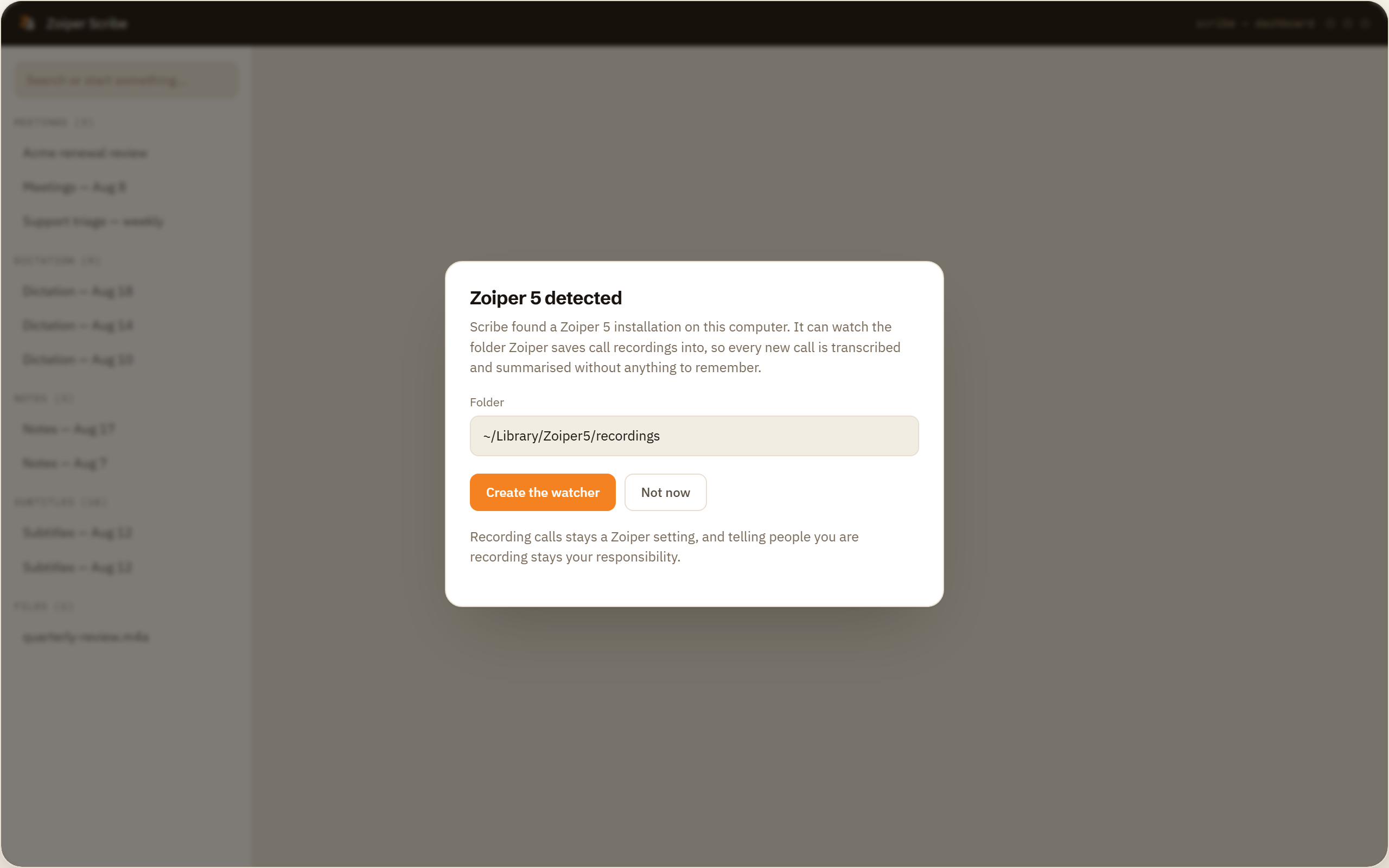
Cosa fa
Rilevato, collegato, poi silenzioso
Zoiper 5 viene trovato per te
Su Windows e macOS, Scribe riconosce un'installazione di Zoiper 5 e si offre di creare il controllo automatico sulla sua cartella delle registrazioni. Un clic e il collegamento è fatto, senza percorsi da copiare a mano.
Le nuove registrazioni si prendono da sole
Ogni file che arriva nella cartella viene trascritto e riassunto senza un pulsante, un menu o un passaggio che qualcuno deve ricordare. La chiamata finisce, e poco dopo la trascrizione è lì.
I due lati separati
La separazione dei parlanti gira sul tuo computer e gestisce fino a quattro voci per registrazione, più di quanto serva a una chiamata tra due persone. Rinomina ogni etichetta una volta, aggiungi un ruolo e un'azienda, e i nomi restano attaccati.
Dentro Zoiper non cambia nulla
Nessun plugin, nessuna impostazione modificata, nessun account collegato e nessun aggiornamento del tuo softphone. Scribe legge una cartella, e Zoiper 5 continua esattamente come prima.
Come funziona
Quattro passaggi, e tre succedono una volta sola
Attiva la registrazione delle chiamate in Zoiper 5
Serve Zoiper 5 Pro, un acquisto una tantum. Imposta la cartella in cui Zoiper scrive le registrazioni, o annota quella che già usa, perché quel percorso è l'unica cosa che serve a Scribe.
Accetta la proposta di Scribe
Quando Scribe trova Zoiper 5 si offre di creare da solo il controllo automatico. Accetta, oppure imposta la cartella a mano se tieni le registrazioni in un posto insolito, poi scegli la lingua delle chiamate.
Telefona come fai sempre
Nella chiamata non cambia nulla. Scribe non è in linea, non è nel percorso di segnalazione e non sa che la chiamata sta avvenendo finché Zoiper non ha scritto il file.
Leggi, cerca ed esporta
Ogni chiamata conclusa finisce nella tua cronologia locale come trascrizione con riassunto. La ricerca trova una chiamata da quello che è stato detto, e le esportazioni sono TXT, Markdown, SRT, WebVTT, CSV e JSON.
Controlla questo prima di tutto
Registrare le chiamate in Zoiper 5 richiede Zoiper 5 Pro
Scribe trascrive registrazioni. Non le crea, e proprio questa differenza è la cosa più probabile a farti perdere un pomeriggio.
La registrazione è compito di Zoiper, e in Zoiper 5 registrare le chiamate è una funzione di Zoiper 5 Pro. Zoiper 5 Pro è un acquisto una tantum e non un abbonamento, quindi non è un costo continuo, ma è comunque un costo, e deve essere fatto prima che qualsiasi cosa di tutto questo funzioni.
Se installi Scribe su Zoiper 5 gratuito, accetti la proposta di controllare la cartella delle registrazioni e poi aspetti le trascrizioni, non troverai nessuna registrazione nella cartella e nessun messaggio d'errore, perché non c'è nulla di rotto. Semplicemente non viene scritto nulla.
Ci sono due modi per esserne sicuro prima di impegnarti in qualcosa. Fai una chiamata di prova in Zoiper 5 con la registrazione attiva e guarda nella cartella in cui scrive Zoiper. Oppure trascina a mano una registrazione che hai già in Scribe, cosa gratuita e che richiede un minuto, e guarda che aspetto ha la trascrizione prima di impostare qualsiasi cosa.
Due strade
Zoiper 5 ha già un'integrazione IA, ed è buona
Zoiper 5 include un'integrazione nativa con Banafo. La attivi in Zoiper e le tue registrazioni vanno nel tuo account Banafo, dove avvengono la trascrizione e il lavoro dell'IA. Banafo arriva da un'azienda gemella di Zoiper, ed è integrata nel softphone invece di essere aggiunta accanto.
Sono due risposte a due situazioni diverse. Scegli in base alla situazione in cui ti trovi tu.
Banafo è la strada ospitata. È già dentro Zoiper 5, non richiede nient'altro da installare, e il lavoro avviene su un servizio invece che sul tuo portatile. Se un servizio ospitato ti va bene, questa strada ha di gran lunga meno parti in movimento, e non le importa quanto sia vecchio il tuo computer o quanti core abbia. La attivi e hai finito.
Scribe è la strada locale. Esiste per le persone e le organizzazioni che non possono inviare l'audio da nessuna parte, o che hanno deciso di non farlo. Una clinica, uno studio legale, un consiglio dei lavoratori, una trattativa contrattuale, un computer che passa metà della sua vita su una rete senza uscita. Per loro il requisito non è una preferenza, e la trascrizione deve nascere sullo stesso computer su cui si trova già la registrazione.
C'è anche una differenza pratica. Scribe è un'unica applicazione che copre dettatura, riunioni, sottotitoli live e file oltre alle chiamate, quindi le chiamate finiscono nella stessa cronologia cercabile di tutto il resto. Se ti servono solo le chiamate e un servizio ospitato ti va bene, l'integrazione già dentro il tuo softphone è la strada più breve.
Cosa serve, e cosa non farà
Le cartelle controllate e le trascrizioni automatiche delle chiamate fanno parte di Pro, gratis finché Scribe è in beta e otto dollari al mese in seguito. Trascrivere una singola registrazione che trascini tu stesso è gratis.
- Zoiper 5 Pro è necessario per registrare le chiamate in Zoiper 5. È un acquisto una tantum, e senza non finisce nessuna registrazione nella cartella.
- Zoiper 5 viene rilevato automaticamente su Windows e macOS, e si offre di creare il controllo automatico per te.
- Scribe fa la trascrizione, non la registrazione. Non ha registrazione SIP, nessuna integrazione con il centralino, non tocca mai la chiamata e non compone nulla.
- Le etichette dei parlanti coprono fino a quattro voci per registrazione, più di quanto serva a una chiamata tra due persone.
- Dodici lingue girano sul dispositivo. La punteggiatura automatica e la formattazione dei numeri non sono ancora disponibili in ogni lingua. Altre lingue stanno arrivando.
La parte onesta
Il consenso è la parte che non possiamo dare noi al posto tuo
Zoiper avvia la registrazione, secondo le impostazioni che hai scelto tu lì, e Scribe legge il file dopo. Le regole per registrare una chiamata non sono le stesse a Bruxelles, in California e a Sydney. Alcuni posti richiedono il consenso di tutte le parti, alcuni ne richiedono uno solo, e diversi settori aggiungono un obbligo proprio sopra a tutto. Registrare altre persone può richiedere il loro consenso, ed elaborare l'audio sul tuo computer non cambia nulla di questo.
Annunciare la registrazione, conservare le prove del consenso e decidere quanto a lungo tenere l'audio restano compito tuo. Quello che Scribe sistema è dove va il materiale. Trascrizione, separazione dei parlanti e riassunto girano tutti sul computer su cui si trova già la registrazione, e la trascrizione viene scritta accanto come file locale.
Tempistica dopo la chiamata, i tipi di file accettati, e l'avviso sotto i 16 GB
- Dopo la chiamata, non durante. Un controllo automatico lavora sul file finito, quindi la trascrizione arriva una volta che Zoiper ha scritto la registrazione.
- I file accettati sono wav, mp3, m4a, flac, ogg e aac, più mp4, mov, mkv e webm se un registratore scrive video.
- Una cartella per ogni controllo automatico. Se tieni le registrazioni di Zoiper in un posto insolito, imposta la cartella a mano invece di accettare la proposta, poi scegli la lingua.
- Su Windows, un computer sotto i 16 GB di memoria o senza GPU riceve un semplice avviso prima che partano la separazione dei parlanti o un riassunto.
Scarica Scribe Registrazione Zoiper gratis. Il controllo automatico è gratis finché Scribe è in beta.
Domande frequenti
- Zoiper registra le chiamate?
- Zoiper 5 registra le chiamate con Zoiper 5 Pro, un acquisto una tantum e non un abbonamento. Senza, non c'è nessuna registrazione da trascrivere, quindi è la prima cosa da controllare prima di impostare qualsiasi cosa in Scribe.
- Dove salva Zoiper 5 le registrazioni delle chiamate?
- Per impostazione predefinita, nella cartella dati di Zoiper stesso: %APPDATA%\Zoiper5 su Windows e ~/Library/Zoiper5 su macOS. Puoi cambiarla nelle impostazioni di Zoiper, e la registrazione automatica resta disattivata finché non la attivi tu. Scribe rileva un'installazione di Zoiper 5 su entrambe le piattaforme e si offre di controllare quella cartella per te, quindi nella maggior parte dei casi non devi mai cercare il percorso da solo.
- Devo cambiare qualcosa dentro Zoiper?
- Solo attivare la registrazione, che è un'impostazione di Zoiper. Scribe non installa nessun plugin, non si collega a nessun account e non modifica nulla dentro il softphone. Legge file da una cartella, ed è tutta la relazione tra i due.
- In cosa differisce dall'integrazione Banafo già in Zoiper 5?
- Banafo è la strada ospitata, già integrata in Zoiper 5, dove la registrazione va nel tuo account Banafo e il lavoro avviene lì. Scribe è la strada locale, dove tutto gira sul tuo computer. Banafo arriva da un'azienda gemella di Zoiper. Quale ti conviene dipende dal fatto che un servizio ospitato ti vada bene o no.
- Posso provarlo prima di comprare qualcosa?
- Sì. Trascina in Scribe una registrazione che hai già e trascrivila a mano. Trascrivere un singolo file è nel piano gratuito, quindi puoi leggere il risultato prima di pagare per Pro o per Zoiper 5 Pro.
- Funziona con softphone diversi da Zoiper?
- Sì. Il collegamento tra i due è una cartella, non un'integrazione, quindi qualsiasi softphone che salva le registrazioni su disco funziona allo stesso modo. Zoiper 5 è l'unico rilevato automaticamente per te, su Windows e macOS.
Una sola frase decide se tutto questo funziona: Zoiper 5 deve registrare prima che qualsiasi cosa a valle possa succedere, e in Zoiper 5 questo significa Zoiper 5 Pro. Una volta vero questo, Scribe trova l’installazione, si offre di controllare la cartella, e le chiamate che già registri diventano testo cercabile senza che tu debba fare altro.