Trascrivi le riunioni Teams sul tuo computer, senza licenza Copilot
Scribe registra una riunione Teams dal tuo lato della chiamata e scrive trascrizione, etichette dei parlanti e riassunto sul tuo disco. Teams stesso trascrive nei piani business di Microsoft 365 senza Copilot: se hai quel pulsante, usalo; Scribe serve per le riunioni dove non ce l'hai. Le riunioni sono gratis finché Scribe è in beta.
Scarica Scribe Piano gratuito per Windows e macOS. Senza carta di credito.
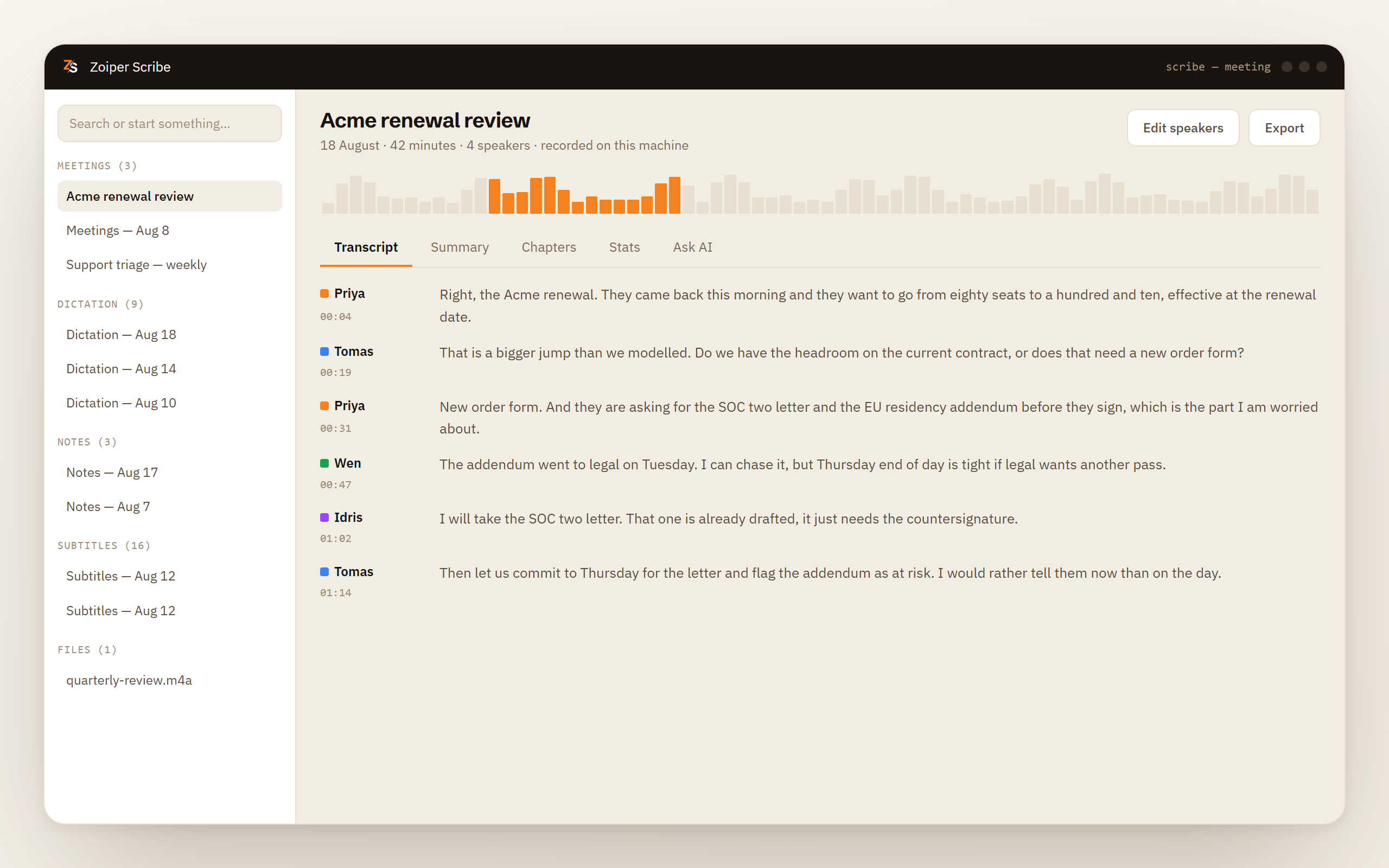
Cosa fa Scribe
Registra il suono della riunione, non la riunione
Entrambi i lati della chiamata
Il tuo microfono e l'audio che il tuo computer sta riproducendo vengono catturati insieme, come due tracce separate. Le persone in chiamata vengono registrate con la stessa chiarezza di te, e Teams resta completamente al suo posto.
Etichette dei parlanti fino a quattro voci
Le voci vengono separate sul tuo computer ed etichettate. Rinomina un'etichetta una volta, aggiungi un ruolo e un'azienda, e quel nome segue la voce attraverso trascrizione, riassunto e ripartizione del tempo di parola.
Note che puoi inoltrare
Un riassunto, capitoli che dividono l'ora in argomenti, e attività con la persona che se n'è occupata. Le scrive un modello locale, oppure la tua chiave cloud se ne fornisci una.
Un'applicazione su Windows e macOS
Windows 10 o successivo, e macOS 12 o successivo.
Come funziona
Ti unisci alla riunione come fai sempre
Apri Teams come al solito
Nessun invito da cambiare, nessun link da incollare, nessuna app da installare dentro Teams e nessuna richiesta in coda per un amministratore. Scribe sta accanto alla chiamata, non al suo interno.
Avvia la registrazione
Premi registra, oppure lascia che Scribe parta da solo quando nota che un'applicazione per chiamate ha preso il microfono. Questo funziona su Windows e su macOS 14.2 o successivo.
L'audio diventa una trascrizione con le etichette
Il riconoscimento vocale e la separazione dei parlanti girano entrambi sul tuo processore, quindi la trascrizione si costruisce mentre la riunione è ancora in corso, non dopo.
Ottieni le note
Riassunto, capitoli, attività e statistiche sul tempo di parola stanno accanto alla trascrizione. Tutto resta nella tua cronologia locale, dove puoi cercarlo più tardi ed esportarlo come TXT, Markdown, SRT, WebVTT, CSV o JSON.
La questione della licenza
Teams trascrive già, e Copilot non c'entra
Microsoft Teams include la trascrizione live nei piani business, come Microsoft 365 Business Basic e Business Standard, e in Teams Essentials. La avvii dal menu Altro (More) della riunione, e la trascrizione resta accanto alla riunione quando finisce. Non richiede una licenza Copilot. È il riepilogo dove entrano in gioco le licenze aggiuntive. A settembre 2026, il riepilogo intelligente (intelligent recap), con note, attività e capitoli generati dall'IA, richiede Teams Premium o una licenza Microsoft 365 Copilot, e il riepilogo audio arriva solo con Copilot. La trascrizione in sé non richiede nessuno dei due.
Se la tua organizzazione ha uno di questi piani e chi amministra ha lasciato attiva la funzione, avviala direttamente dentro la riunione. Sa chi sta parlando, quindi la trascrizione porta i loro nomi, e a te non costa nulla in più. Per quella chiamata non ti servo io.
Quella risposta smette di funzionare in sei situazioni.
La tua licenza non la include, oppure un amministratore l'ha disattivata. Molte organizzazioni disattivano la trascrizione per tutti, e molte persone hanno un account che non l'ha mai avuta. In entrambi i casi il pulsante non c'è, e cercare meglio non lo farà comparire.
Un'altra organizzazione gestisce la riunione. Se ti unisci dall'esterno dell'azienda che organizza, non puoi avviare la trascrizione né aprirla in seguito, e se ti unisci in modo anonimo non vedi nessuna trascrizione.
Vuoi la trascrizione sul tuo disco. Una trascrizione di Teams sta dove Teams la mette, secondo le regole della tua organizzazione, visibile a chi il tuo amministratore decide. Scribe scrive un file audio e una trascrizione in una cartella sul tuo computer e non succede altro.
Metà delle tue riunioni non è su Teams. Un candidato chiama su Zoom, un fornitore manda un link Meet, un cliente chiama sul tuo softphone. Scribe registra il suono che il tuo computer sta riproducendo, quindi ognuna di queste è lo stesso lavoro con le stesse note alla fine.
Vuoi il riassunto senza una licenza a persona. Riassunti, capitoli e attività vengono scritti sul tuo computer da un modello locale, oppure dalla tua chiave cloud se preferisci usarne una. Fanno parte di Pro, gratis finché Scribe è in beta e otto dollari al mese per l'intera applicazione in seguito, invece di una licenza in più per ogni persona del reparto.
Il compromesso
Funziona con ogni strumento per videochiamate e non si integra con nessuno
Scribe cattura l'audio che il tuo computer riproduce. È tutto il meccanismo, e ha una grande conseguenza in ciascuna delle due direzioni.
La direzione utile. Non c'è nulla da installare dentro Microsoft Teams, nessun amministratore da chiedere, nessun calendario da collegare e nessuna revisione dell'applicazione da aspettare. Teams, Zoom, Google Meet, Webex, una scheda del browser, un telefono appoggiato sulla scrivania in viva voce. Se produce suono sul tuo computer, Scribe lo sente, e nessuno di quei prodotti deve sapere che esistiamo.
La direzione costosa. Scribe non può leggere niente di ciò che Teams sa. Non ha accesso all'elenco dei partecipanti, quindi non può dare nomi reali alle voci da solo. Non vede la chat, l'invito, i file condivisi o le reazioni. Sente la riunione come la senti tu, e questo è tutto ciò con cui deve lavorare. Rinomini le etichette dei parlanti una volta, a mano, e da quel momento restano tue.
Nessuno si unisce alla chiamata: non compare nessun ospite in più nell'elenco dei partecipanti, perché non c'è nessun ospite, e Teams non invia nessun avviso di registrazione a nostro nome.
Questa comodità non sposta la responsabilità. Registrare altre persone resta compito tuo. Alcune giurisdizioni richiedono il consenso di tutti in chiamata, altre solo di una persona, e molti datori di lavoro hanno una propria regola sopra la legge. Elaborare l'audio sul tuo computer non cambia nulla di questo. Dire all'inizio della riunione che stai registrando richiede cinque secondi e chiarisce la questione per tutta la chiamata.
Cosa sapere prima di farci affidamento
Le riunioni sono una funzione Pro, gratis finché Scribe è in beta, insieme a riassunti, capitoli e al pannello dove fai domande su una registrazione. Sottotitoli live e trascrizione di file sono gratuiti.
- Catturare l'audio del tuo computer richiede macOS 12.3 o successivo e il permesso Registrazione schermo. Windows usa la cattura loopback.
- Le etichette dei parlanti coprono fino a quattro voci in una registrazione, adatto a una chiamata e non a un workshop.
- Nessun nome dei partecipanti, nessuna chat, nessun invito. Scribe ha solo l'audio, quindi al primo passaggio le persone si chiamano Speaker 1 e Speaker 2.
- Dodici lingue girano sul dispositivo. La punteggiatura automatica e la formattazione dei numeri non sono ancora disponibili in ogni lingua. Altre lingue stanno arrivando.
Le etichette dal vivo vogliono sei core, l'avvio automatico richiede macOS 14.2, e l'avviso sotto 16 GB
- Avviare una registrazione da sola richiede macOS 14.2 o successivo, perché è da lì che macOS lascia vedere a un'app quale applicazione occupa il microfono. Windows non ha requisiti aggiuntivi.
- Le etichette mentre le persone parlano vogliono almeno sei core del processore. Sotto quella soglia, Scribe applica le etichette dei parlanti quando la registrazione finisce, e la trascrizione in sé non ne risente.
- La registrazione viene scritta come file Opus accanto alla trascrizione, quindi un'ora di riunione costa pochissimo spazio su disco.
- Su Windows, un computer sotto i 16 GB di memoria o senza GPU riceve un semplice avviso prima che partano la separazione dei parlanti o un riassunto, invece di un'attesa senza spiegazioni.
Scarica Scribe Piano gratuito per file e sottotitoli. Le riunioni sono gratis finché Scribe è in beta.
Domande frequenti
- Puoi trascrivere una riunione Teams senza Copilot?
- Sì, e di solito anche senza di noi. La trascrizione live arriva con i piani business di Microsoft 365 e con Teams Essentials, e non richiede una licenza Copilot. Il riepilogo è ciò che costa in più: il riepilogo intelligente richiede Teams Premium o Copilot, e il riepilogo audio richiede Copilot. Scribe è la risposta quando il tuo piano, il tuo amministratore o la riunione di un'altra organizzazione ti lasciano senza quel pulsante.
- Come trascrivo una riunione Teams senza registrarla?
- La trascrizione di Teams funziona senza avviare una registrazione, ed è la strada più pulita se ce l'hai. Scribe trascrive invece una cattura audio, quindi un file finisce sul tuo disco e lo cancelli una volta ottenuta la trascrizione. Se vuoi solo testo a schermo senza nessun file della riunione, i sottotitoli live sottotitolano quello che il tuo computer sta riproducendo e non costano nulla.
- Le altre persone vengono avvisate che sto trascrivendo?
- Nessuno si unisce alla riunione e Teams non invia nessun avviso a nostro nome, quindi l'altro lato vede esattamente quello che vedrebbe se tu non stessi registrando. Questo rende avvisare loro un compito tuo, non del software, e in alcuni posti è anche un obbligo di legge.
- Riesce a dire chi ha detto cosa?
- La separazione dei parlanti gira sul tuo computer e gestisce fino a quattro voci in una registrazione. Non può leggere l'elenco dei partecipanti di Teams, quindi le etichette partono come Speaker 1 e Speaker 2 finché non le rinomini tu, dopodiché i nomi restano attaccati insieme a ruoli, aziende e statistiche sul tempo di parola.
- Serve l'approvazione del mio amministratore IT?
- Per Teams no. Scribe è una normale applicazione desktop che registra l'audio del tuo stesso computer, quindi non c'è nessuna impostazione del tenant, nessuna voce nel catalogo app e nessuna schermata di consenso per amministratori. Ti servirà solo il permesso che chiede il tuo computer, che su macOS è Registrazione schermo.
Teams trascrive le riunioni nei piani business senza Copilot. Quello che non può fare è seguirti fuori da Teams o lasciare sul tuo disco la trascrizione di una conversazione su un esubero invece che nel tenant del tuo datore di lavoro. Sono questi i motivi per registrare dal tuo lato, e Scribe è il registratore che resta lì.