Trascrivi Google Meet sul tuo computer, qualunque edizione tu abbia
Scribe registra una chiamata Google Meet sul tuo computer e ti dà una trascrizione con etichette dei parlanti e riassunto, sia da host sia da ospite. Le trascrizioni di Meet partono da Business Standard e seguono l'edizione di chi organizza, quindi alcune chiamate ce l'hanno e altre no. Le riunioni sono gratis finché Scribe è in beta.
Scarica Scribe Piano gratuito per Windows e macOS. Senza carta di credito.
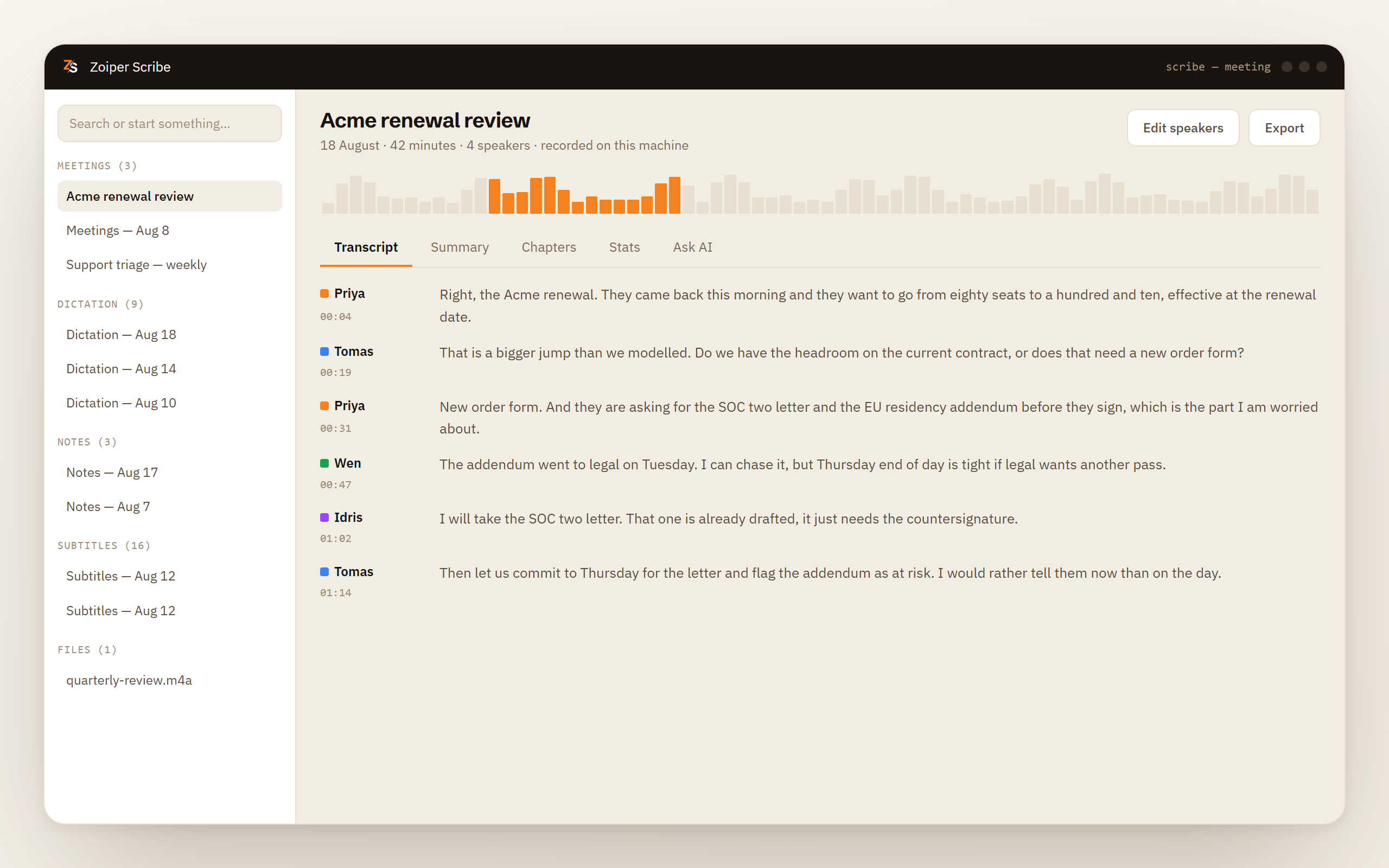
Cosa fa Scribe
Un unico comportamento per ogni riunione a cui partecipi
Registra entrambe le metà della chiamata
Il tuo microfono e l'audio che il browser sta riproducendo vengono catturati insieme, come due tracce separate. Nessuno si unisce alla riunione, quindi non compare nessun ospite in più nel pannello dei partecipanti.
Etichette dei parlanti fino a quattro voci
Le voci vengono separate sul tuo computer ed etichettate. Poiché le etichette arrivano dall'audio e non da Meet, si comportano allo stesso modo in una riunione che hai organizzato tu e in una a cui sei stato invitato.
Riassunto, capitoli e attività
Scritti dopo la registrazione da un modello che gira sul tuo computer, oppure dalla tua chiave cloud se ne fornisci una. I capitoli dividono una chiamata lunga in argomenti, e le attività portano il nome di chi se n'è occupato.
Un'applicazione desktop, non un'estensione
Non viene aggiunto nulla a Chrome e nulla al tuo account Google. Scribe cattura l'audio di sistema, ed è per questo che copre anche le riunioni che non si aprono affatto in un browser.
Come funziona
Da una scheda del browser a note che puoi inoltrare
Apri il link Meet come al solito
Qualsiasi browser, qualsiasi account, qualsiasi edizione, da host o da ospite. Non c'è nulla da installare, nessuna schermata di permesso per il tuo account Google e nessun amministratore da chiedere.
Avvia la registrazione
Premi registra, oppure lascia che Scribe parta da solo quando nota che un browser o un'applicazione per chiamate ha preso il microfono. Questo funziona su Windows e su macOS 14.2 o successivo.
L'audio diventa una trascrizione con le etichette
Il riconoscimento vocale e la separazione dei parlanti girano entrambi sul tuo processore, quindi la trascrizione è pronta quando finisce la chiamata, non quando un servizio se ne occupa.
Leggi, cerca, esporta
Riassunto, capitoli, attività e statistiche sul tempo di parola stanno accanto alla trascrizione nella tua cronologia locale. Le esportazioni sono TXT, Markdown, SRT, WebVTT, CSV e JSON.
L'edizione di chi conta
Meet ha le trascrizioni, e l'edizione decide chi le ottiene
Google Meet può scrivere la trascrizione di una chiamata. Questa funzione parte da Business Standard e continua nelle edizioni superiori, mentre Business Starter non la include. La funzione di Gemini che prende appunti automaticamente si basa sullo stesso schema, e da giugno 2026 anche chi ha un abbonamento a Google AI Pro o Ultra la ottiene, per le riunioni che organizza lui stesso. Se una di queste è inclusa nell'edizione della tua organizzazione o nel tuo abbonamento, e sei tu a chiamare la riunione, usala. Per quella chiamata non ti servo io.
Il problema è quale edizione conta.
Non conta la tua edizione. Una trascrizione segue la riunione, e la riunione appartiene a chi l'ha organizzata. Puoi avere una buona edizione tutta la settimana e trovarti comunque in tre chiamate senza trascrizione, perché un cliente, un fornitore o un recruiter le ha organizzate con qualcos'altro. Non c'è modo di sapere in anticipo quale delle riunioni di domani produrrà note.
Business Starter non ha nulla di tutto ciò. Le organizzazioni piccole ci finiscono spesso, e la risposta a «come attivo le trascrizioni» è un'edizione più alta, non un'impostazione. Google permette di mescolare edizioni a pagamento in un'organizzazione, quindi solo chi organizza le riunioni ha bisogno di un'edizione con le trascrizioni.
Vuoi la trascrizione sul tuo disco. Una trascrizione di Meet va dove Google Workspace la mette, secondo le regole della tua organizzazione. Scribe scrive un file audio e una trascrizione in una cartella sul tuo computer e li lascia lì.
Non ogni riunione è su Meet. Una chiamata Teams, un link Zoom, una chiamata al softphone con un fornitore. Scribe registra il suono che il tuo computer riproduce, quindi tutte finiscono nello stesso tipo di note nello stesso posto.
Il compromesso
Nessuna estensione, nessuna voce nel Marketplace, ma nemmeno l'elenco dei partecipanti
Scribe registra il suono che il tuo computer produce. Tutto il bene e tutto il fastidio derivano da questa unica frase.
La parte buona è che nessun prodotto deve collaborare con noi. Non c'è un'estensione Chrome, nessuna voce nel Workspace Marketplace, nessuna schermata OAuth che consegna il tuo calendario o il tuo Drive, e nessun amministratore che decide se puoi installarla. Google Meet, Teams, Zoom, Webex, un webinar che stai guardando, un messaggio vocale che riascolti. Se il computer lo riproduce, Scribe può catturarlo, e Google non scopre mai che è successo.
La parte fastidiosa è che Scribe non sa nulla di quello che sa Meet. Non può leggere l'elenco dei partecipanti, quindi le voci arrivano come Speaker 1 e Speaker 2 finché non le rinomini tu una volta. Non vede la chat, l'invito, il documento allegato o chi era nella sala d'attesa. Sente quello che senti tu e lavora con quello.
Nessuno si unisce alla chiamata e Google non invia nessun avviso a nostro nome, quindi l'altro lato vede esattamente quello che vedrebbe se stessi prendendo appunti a mano. Questo lascia l'informativa a te, e in molti posti non è facoltativa. Alcune giurisdizioni richiedono il consenso di ogni partecipante prima di registrare una conversazione, alcune ne richiedono uno solo, e molti datori di lavoro hanno una propria regola sopra la legge. Dove avviene l'elaborazione non cambia nulla di questo. Dillo all'inizio.
Cosa sapere prima di farci affidamento
Registrare una riunione con riassunto è una funzione Pro, gratis finché Scribe è in beta. Sottotitoli live e trascrivere un file che hai già sono gratuiti.
- Catturare l'audio del tuo computer richiede macOS 12.3 o successivo e il permesso Registrazione schermo. Windows usa il loopback.
- Le etichette dei parlanti coprono fino a quattro voci in una registrazione.
- Etichette, non nomi. Scribe non può leggere l'elenco dei partecipanti di Meet, quindi rinomini tu stesso i parlanti una volta.
- Dodici lingue, ciascuna un modello sul tuo disco. La punteggiatura automatica e la formattazione dei numeri non sono ancora disponibili in ogni lingua. Altre lingue stanno arrivando.
Avvio automatico da macOS 14.2, etichette live con sei core, e come sono fatti i file salvati
| Cosa ottieni | Il dettaglio |
|---|---|
| La registrazione che parte da sola | macOS 14.2 o successivo. Nessun requisito aggiuntivo su Windows. |
| Etichette mentre le persone parlano | Almeno sei core del processore. Sotto quella soglia, Scribe applica le etichette quando la registrazione si ferma. |
| I file salvati | Un file audio Opus e una trascrizione in una cartella locale. Le esportazioni sono TXT, Markdown, SRT, WebVTT, CSV e JSON. |
| Hardware modesto | Sotto i 16 GB di memoria o senza GPU su Windows ricevi un avviso prima che partano la separazione dei parlanti o un riassunto. |
Scarica Scribe Piano gratuito per file e sottotitoli. Le riunioni sono gratis finché Scribe è in beta.
Domande frequenti
- La trascrizione di Google Meet è gratis?
- Non in ogni edizione. Le trascrizioni partono da Business Standard, Business Starter non le include, e quali chiamate ne ottengono una dipende dall'edizione di chi ha organizzato la chiamata. Il piano gratuito di Scribe copre i sottotitoli live e la trascrizione di registrazioni che hai già, mentre registrare una riunione con etichette dei parlanti e riassunto fa parte di Pro, gratis finché Scribe è in beta e otto dollari al mese in seguito.
- Perché non vedo il pulsante per la trascrizione nel mio Google Meet?
- Di solito per l'edizione, la tua o quella dell'organizzatore, oppure perché un amministratore ha disattivato la funzione per l'organizzazione. Manca anche se partecipi come ospite dall'esterno dell'organizzazione di chi organizza e non sei co-host. Non c'è nessuna impostazione dal tuo lato che faccia comparire il pulsante nella riunione di qualcun altro, ed è per questo che registrare il tuo computer è l'unica strada che si comporta sempre allo stesso modo.
- Mi serve un'estensione Chrome per trascrivere Google Meet?
- Non per questo. Scribe è un'applicazione desktop che cattura l'audio riprodotto dal tuo computer, quindi non tocca mai il browser, il tuo account Google o il tuo calendario. Per lo stesso motivo funziona anche per chiamate che non sono affatto in un browser.
- Qualcuno nella riunione viene avvisato?
- Nessuno si unisce alla chiamata e Google non invia nessun avviso a nostro nome, quindi l'elenco dei partecipanti appare esattamente come sempre. Avvisare gli altri è quindi compito tuo, e a seconda di dove si trovano tutti può anche essere un obbligo di legge.
- Riesce a etichettare chi ha detto cosa?
- La separazione dei parlanti gira sul tuo computer e gestisce fino a quattro voci in una registrazione. Poiché Scribe non vede l'elenco dei partecipanti di Meet, le etichette partono generiche, e non appena le rinomini restano, insieme a ruoli, aziende e una ripartizione del tempo di parola.
Le trascrizioni di Google Meet esistono e sono buone. Se tu ne ottieni una lo decide un accordo di fatturazione a cui magari non partecipi. Registrare dal tuo lato toglie di mezzo la domanda, e lascia la registrazione, la trascrizione e il riassunto di quella chiamata come file sul tuo portatile invece che come righe nell’account di qualcun altro.