Transkrypcja spotkań Teams na Twoim komputerze, bez licencji Copilot
Scribe nagrywa spotkanie w Teams z Twojej strony połączenia i zapisuje transkrypt, etykiety mówców i podsumowanie na Twoim dysku. Teams sam transkrybuje w planach biznesowych bez Copilota, więc jeśli masz ten przycisk, korzystaj z niego. Scribe jest na pozostałe spotkania. Spotkania są darmowe, dopóki Scribe jest w becie.
Pobierz Scribe Bezpłatny plan na Windows i macOS. Bez podawania karty.
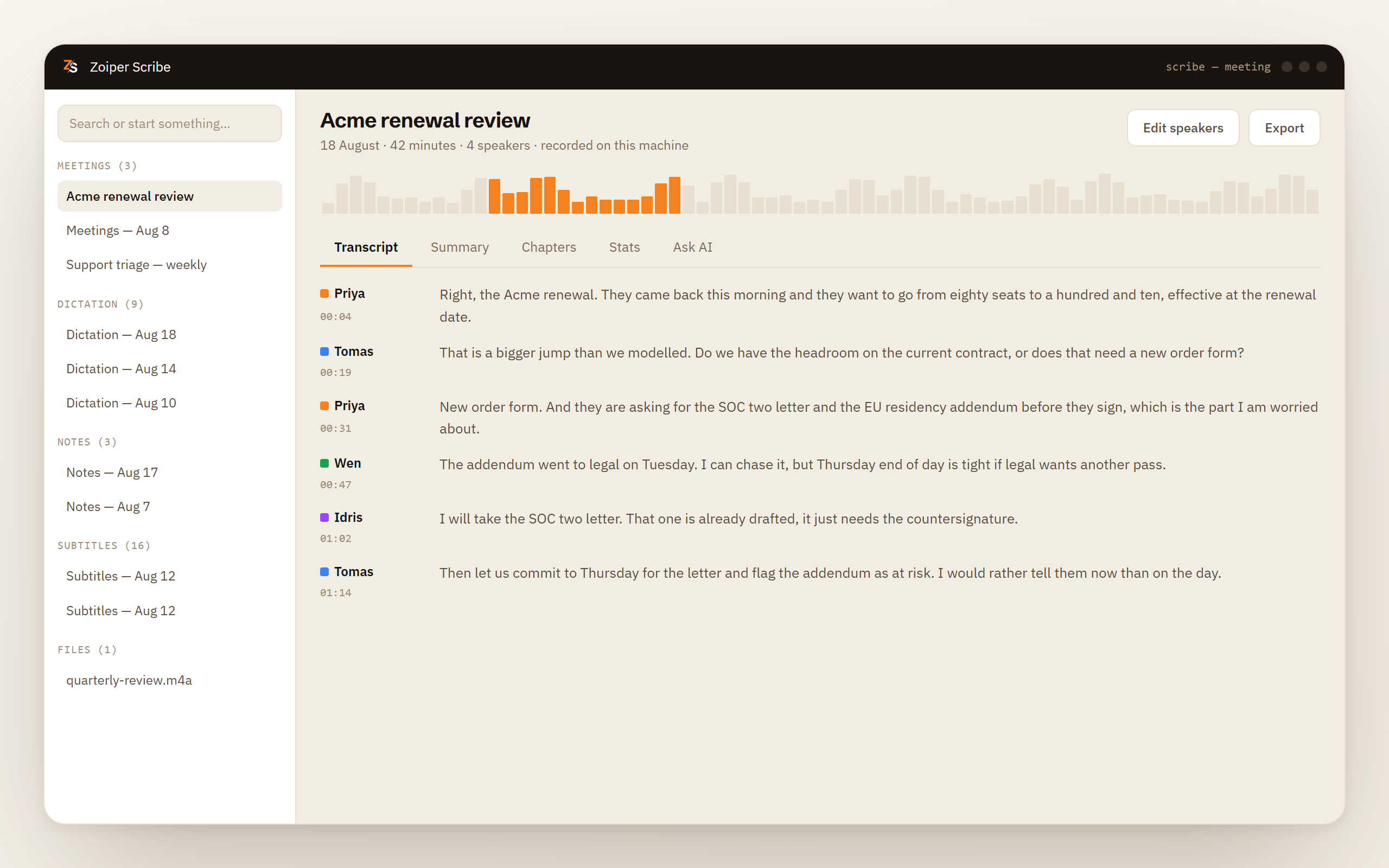
Co robi Scribe
Nagrywa dźwięk spotkania, nie samo spotkanie
Obie strony rozmowy
Twój mikrofon i dźwięk, który odtwarza Twój komputer, są rejestrowane naraz, jako dwa osobne strumienie. Osoby na spotkaniu są nagrywane równie wyraźnie jak Ty, a Teams zostaje kompletnie nietknięty.
Etykiety mówców dla czterech głosów
Głosy są rozdzielane na Twoim komputerze i oznaczane. Zmień etykietę raz, dodaj rolę i firmę, a nazwa zostanie przypisana do głosu w transkrypcie, podsumowaniu i podziale czasu wypowiedzi.
Notatki, które możesz przekazać dalej
Podsumowanie, rozdziały dzielące godzinę na tematy i zadania z osobą, która się ich podjęła. Pisze je lokalny model albo Twój własny klucz do chmury, jeśli go podasz.
Jedna aplikacja na Windows i macOS
Windows 10 lub nowszy i macOS 12 lub nowszy.
Jak to działa
Dołączasz do spotkania tak jak zawsze
Otwórz Teams jak zwykle
Żadnego zaproszenia do zmiany, linku do wklejenia, aplikacji do zainstalowania wewnątrz Teams i żadnej prośby czekającej w kolejce u administratora. Scribe siedzi obok rozmowy, nie w jej środku.
Uruchom nagrywanie
Naciśnij nagrywanie albo pozwól Scribe zacząć samodzielnie, gdy zauważy, że aplikacja do połączeń przejęła mikrofon. Ta obserwacja działa na Windows i na macOS 14.2 lub nowszym.
Dźwięk zamienia się w oznaczony transkrypt
Rozpoznawanie mowy i rozdzielanie mówców działają na Twoim procesorze, więc transkrypt powstaje, gdy spotkanie wciąż trwa, a nie dopiero po nim.
Dostajesz notatki
Podsumowanie, rozdziały, zadania i statystyki czasu wypowiedzi stoją obok transkryptu. Wszystko zostaje w Twojej lokalnej historii, gdzie możesz to później przeszukać i wyeksportować jako TXT, Markdown, SRT, WebVTT, CSV albo JSON.
Kwestia licencji
Teams już transkrybuje, i Copilot nie jest tu powodem
Microsoft Teams zawiera transkrypcję na żywo w planach biznesowych, takich jak Microsoft 365 Business Basic i Business Standard, oraz w Teams Essentials. Uruchamiasz ją z dodatkowego menu opcji spotkania, a transkrypt zostaje przy spotkaniu po jego zakończeniu. Licencja Copilot nie jest do tego potrzebna. Dodatkowe licencje wchodzą w grę dopiero przy podsumowaniu. Stan na wrzesień 2026: inteligentne podsumowanie spotkania (intelligent recap), z notatkami AI, zadaniami i rozdziałami, wymaga Teams Premium albo licencji Microsoft 365 Copilot, a podsumowanie audio jest tylko z Copilotem. Sam transkrypt nie potrzebuje żadnego z nich.
Jeśli Twoja organizacja ma jeden z tych planów, a administrator zostawił funkcję włączoną, uruchom ją bezpośrednio w spotkaniu. Teams wie, kto mówi, więc w transkrypcie widnieją imiona i nazwiska, i nie kosztuje Cię to nic dodatkowego. Do tego spotkania nas nie potrzebujesz.
Ta odpowiedź przestaje wystarczać w sześciu sytuacjach.
Twoja licencja tego nie obejmuje, albo administrator to wyłączył. Wiele organizacji wyłącza transkrypcję dla wszystkich naraz, a wiele osób pracuje na koncie, które nigdy jej nie miało. Tak czy inaczej przycisku nie ma, i dłuższe szukanie go nie wyczaruje.
Spotkanie prowadzi inna organizacja. Jeśli dołączasz spoza firmy organizatora, nie możesz uruchomić transkrypcji ani otworzyć jej potem, a dołączając anonimowo, nie zobaczysz transkryptu wcale.
Chcesz mieć transkrypt na własnym dysku. Transkrypt Teams trafia tam, gdzie umieszcza go Teams, na zasadach ustalonych przez Twoją organizację, widoczny dla tych, komu administrator na to pozwoli. Scribe zapisuje plik dźwiękowy i transkrypt w folderze na Twoim komputerze, i nic więcej się z nimi nie dzieje.
Połowa Twoich spotkań nie odbywa się w Teams. Kandydatka dzwoni przez Zoom, dostawca przysyła link do Meet, klient dzwoni na Twój softphone. Scribe nagrywa dźwięk, który odtwarza Twój komputer, więc każde z tych spotkań to ta sama praca z takimi samymi notatkami na końcu.
Chcesz mieć podsumowanie bez licencji na osobę. Podsumowania, rozdziały i zadania pisze na Twoim komputerze lokalny model, albo Twój własny klucz do chmury, jeśli wolisz taki. To część planu Pro — darmowa, dopóki Scribe jest w becie, a potem osiem dolarów miesięcznie za całą aplikację, zamiast miejsca doliczanego każdej osobie w dziale.
Kompromis
Działa z każdym narzędziem do rozmów i nie integruje się z żadnym
Scribe nagrywa dźwięk, który wydaje Twój komputer. To cały mechanizm, i ma jedną dużą konsekwencję w każdą stronę.
Strona korzystna: w Microsoft Teams nie ma nic do zainstalowania, nikogo z IT do pytania, żadnego kalendarza do podłączenia i żadnej weryfikacji aplikacji do czekania. Teams, Zoom, Google Meet, Webex, karta przeglądarki, telefon leżący na biurku na głośniku: co Twój komputer odtwarza jako dźwięk, to Scribe usłyszy, a żaden z tych produktów nie musi wiedzieć, że w ogóle istniejemy.
Strona kosztowna: Scribe nie odczyta niczego, co wie Teams. Nie ma dostępu do listy uczestników, więc nie potrafi samo nadać głosom prawdziwych imion. Nie widzi czatu, zaproszenia, udostępnionych plików ani reakcji. Słyszy spotkanie tak, jak Ty je słyszysz, i tylko na tym pracuje. Etykiety mówców zmieniasz raz, ręcznie, i od tego momentu są Twoje.
Do rozmowy też nic nie dołącza. Na liście uczestników nie pojawia się dodatkowy gość, bo żadnego nie ma, a Teams nie wysyła w naszym imieniu żadnego powiadomienia o nagrywaniu.
Ta wygoda nie przenosi na kogoś innego odpowiedzialności. Nagrywanie innych osób zostaje po Twojej stronie. Niektóre jurysdykcje wymagają zgody wszystkich uczestników rozmowy, inne tylko jednej osoby, a wielu pracodawców ma do tego własną zasadę. Przetwarzanie dźwięku na Twoim własnym komputerze niczego w tym nie zmienia. Powiedzenie na początku spotkania, że nagrywasz, zajmuje pięć sekund i załatwia sprawę na całą rozmowę.
Co warto wiedzieć, zanim zaczniesz na tym polegać
Spotkania to funkcja Pro, darmowa, dopóki Scribe jest w becie, razem z podsumowaniami, rozdziałami i panelem, w którym zadajesz pytania o nagranie. Live'owe napisy i transkrypcja plików są darmowe.
- Przechwytywanie dźwięku Twojego komputera wymaga macOS 12.3 lub nowszego i uprawnienia Nagrywania ekranu. Windows korzysta z przechwytywania typu loopback.
- Etykiety mówców obejmują do czterech głosów w jednym nagraniu, co pasuje do rozmowy, a nie do warsztatu.
- Bez imion uczestników, bez czatu, bez zaproszenia. Scribe ma tylko dźwięk i nic więcej, więc na pierwszy rzut ludzie nazywają się Speaker 1 i Speaker 2.
- Dwanaście języków działa lokalnie. Automatyczna interpunkcja i formatowanie liczb nie są jeszcze dostępne w każdym języku. Kolejne języki są w drodze.
Sześć rdzeni CPU dla etykiet na żywo, macOS 14.2 dla autostartu, ostrzeżenie poniżej 16 GB
- Samodzielne uruchomienie nagrywania wymaga macOS 14.2 lub nowszego, bo dopiero od tej wersji macOS pozwala aplikacji zobaczyć, która aplikacja trzyma mikrofon. Windows nie ma dodatkowego wymogu.
- Etykiety w trakcie rozmowy chcą co najmniej sześciu rdzeni CPU. Poniżej tego Scribe nadaje etykiety mówców dopiero po zatrzymaniu nagrania, a sam transkrypt na to nie czeka.
- Nagranie zapisuje się jako plik Opus obok transkryptu, więc godzina spotkania kosztuje bardzo mało miejsca na dysku.
- Na Windows komputer poniżej 16 GB pamięci albo bez GPU dostaje zwykłe ostrzeżenie przed rozdzielaniem mówców albo podsumowaniem, zamiast niewyjaśnionego oczekiwania.
Pobierz Scribe Plan darmowy dla plików i napisów. Spotkania są darmowe, dopóki Scribe jest w becie.
Często zadawane pytania
- Czy można transkrybować spotkanie Teams bez Copilota?
- Tak, i zwykle nawet bez nas. Transkrypcja na żywo jest częścią planów biznesowych Microsoft 365 i Teams Essentials, i nie wymaga licencji Copilot. To, co kosztuje dodatkowo, to podsumowanie: inteligentne podsumowanie wymaga Teams Premium albo Copilota, a podsumowanie audio wymaga Copilota. Scribe jest odpowiedzią, gdy Twój plan, administrator albo spotkanie innej organizacji zostawiają Cię bez tego przycisku.
- Jak transkrybować spotkanie Teams bez jego nagrywania?
- Własna transkrypcja Teams działa bez uruchamiania nagrania, i to najczystsza droga, jeśli ją masz. Scribe zamiast tego transkrybuje przechwycony dźwięk, więc plik trafia na Twój dysk, a Ty usuwasz go, gdy transkrypt już istnieje. Jeśli chcesz tylko tekst na ekranie, bez żadnego pliku ze spotkania, live'owe napisy podpisują wszystko, co gra na Twoim komputerze, i nic nie kosztują.
- Czy inni dowiedzą się, że transkrybuję spotkanie?
- Nic nie dołącza do spotkania, a Teams nie wysyła w naszym imieniu żadnego powiadomienia, więc druga strona widzi dokładnie to, co widziałaby, gdybyś nie nagrywał. Poinformowanie ich to więc Twoje zadanie, nie oprogramowania, a w niektórych miejscach to również wymóg prawny.
- Czy Scribe rozpozna, kto co powiedział?
- Rozdzielanie mówców działa na Twoim komputerze i obsługuje do czterech głosów w jednym nagraniu. Nie potrafi odczytać listy uczestników Teams, więc etykiety zaczynają się jako Speaker 1 i Speaker 2, dopóki ich nie zmienisz. Później imiona zostają przypisane na stałe, razem z rolami, firmami i statystykami czasu wypowiedzi.
- Czy mój administrator IT musi coś zatwierdzić?
- Nie w przypadku Teams. Scribe to zwykła aplikacja na komputer, która nagrywa dźwięk Twojego własnego komputera, więc nie ma ustawienia w Twojej organizacji, wpisu w katalogu aplikacji ani ekranu zgody administratora. Potrzebujesz tylko uprawnienia, o które poprosi sam komputer, na macOS jest to Nagrywanie ekranu.
Teams transkrybuje spotkania w planach biznesowych i bez Copilota. Czego nie potrafi: podążyć za Tobą poza Teams ani zostawić transkryptu rozmowy o zwolnieniach na Twoim własnym dysku zamiast w środowisku Microsoft 365 Twojego pracodawcy. To właśnie powody, by nagrywać z własnej strony, a Scribe to nagrywacz, który tam zostaje, na Twoim komputerze.