Teams-Meetings transkribieren, auf Ihrem eigenen Computer und ohne Copilot-Lizenz
Scribe nimmt Teams-Meetings von Ihrer Seite auf und speichert Transkript, Sprecherzuordnung und Zusammenfassung lokal. Der Ton bleibt auf Ihrem Rechner. Teams transkribiert in den Business-Plänen auch ohne Copilot: Haben Sie den Knopf, nutzen Sie ihn. Scribe ist für alle anderen Meetings da. Meetings sind kostenlos, solange Scribe in der Beta ist.
Scribe herunterladen Kostenloser Tarif für Windows und macOS. Keine Kreditkarte.
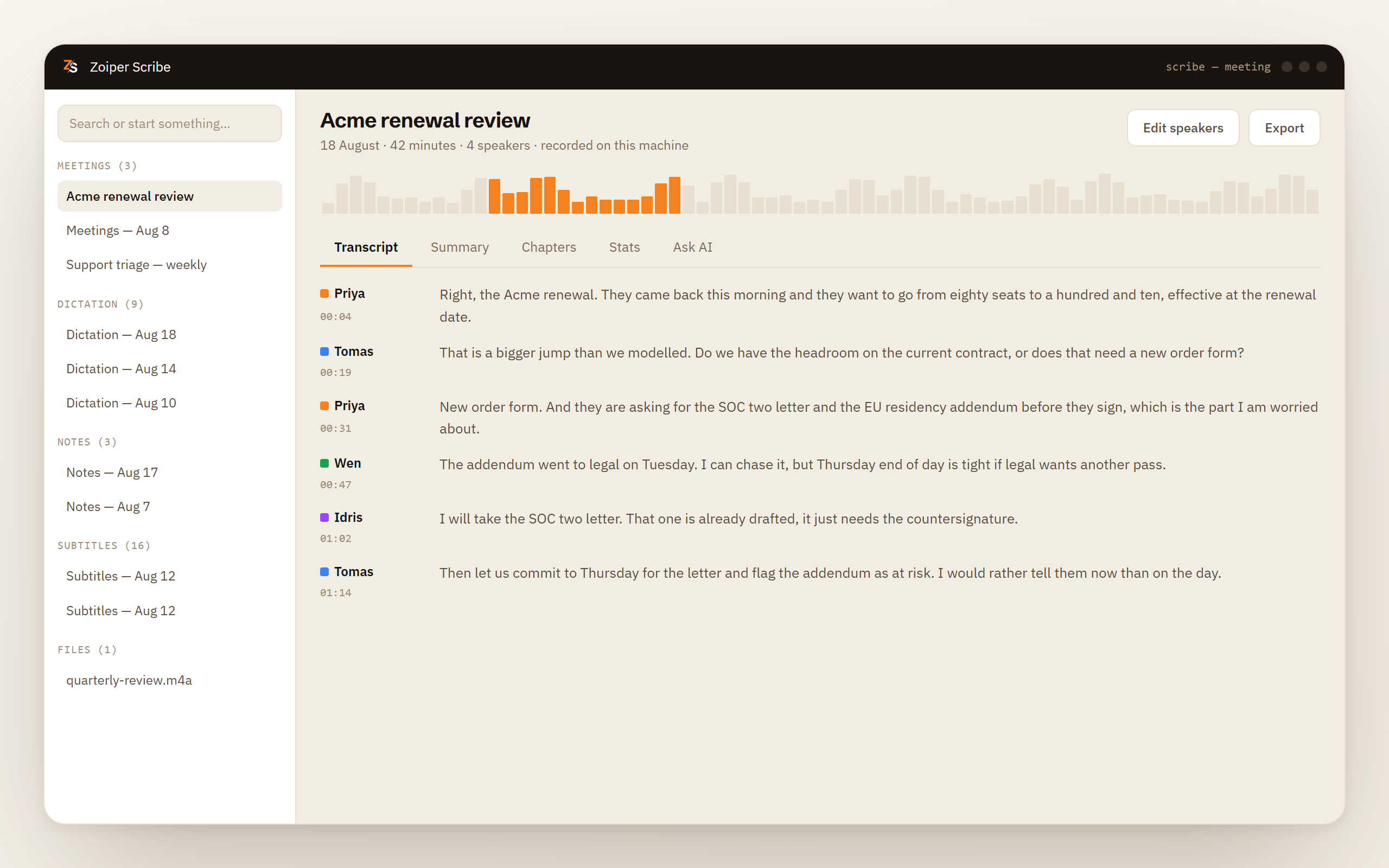
Was Scribe macht
Es nimmt den Ton des Meetings auf, nicht das Meeting
Beide Seiten des Gesprächs
Ihr Mikrofon und der Ton, den Ihr Computer abspielt, werden gleichzeitig erfasst, als zwei getrennte Ströme. Die anderen im Meeting werden so deutlich aufgenommen wie Sie, und Teams selbst bleibt völlig unberührt.
Sprecherzuordnung für bis zu vier Stimmen
Die Stimmen werden auf Ihrem Rechner getrennt und beschriftet. Benennen Sie eine Beschriftung einmal um und ergänzen Sie Rolle und Firma, dann folgt der Name der Stimme durch Transkript, Zusammenfassung und Redezeit-Verteilung.
Notizen, die Sie weitergeben können
Eine Zusammenfassung, Kapitel, die die Stunde nach Themen gliedern, und Aufgaben samt der Person, die sie übernommen hat. Geschrieben von einem lokalen Modell oder, wenn Sie einen angeben, mit Ihrem eigenen Cloud-Schlüssel.
Eine Anwendung auf Windows und macOS
Windows 10 oder neuer und macOS 12 oder neuer.
So funktioniert es
Sie treten dem Meeting wie immer bei
Teams wie gewohnt öffnen
Sie ändern keine Einladung, fügen keinen Link ein und installieren keine App in Teams, und bei Ihrer IT wartet keine Anfrage. Scribe arbeitet neben dem Meeting, nicht darin.
Die Aufnahme starten
Starten Sie die Aufnahme selbst, oder lassen Sie Scribe von allein beginnen, sobald es bemerkt, dass eine Anruf-App das Mikrofon übernommen hat. Diese Erkennung funktioniert unter Windows und unter macOS 14.2 oder neuer.
Aus dem Ton wird ein Transkript mit Sprecherzuordnung
Spracherkennung und Sprechertrennung laufen beide auf Ihrem Prozessor. Der Ton wird dafür nirgendwohin geschickt, und das Transkript wächst, während das Meeting noch läuft, nicht erst danach.
Sie bekommen die Notizen
Zusammenfassung, Kapitel, Aufgaben und Redezeit-Statistik stehen neben dem Transkript. Alles bleibt in Ihrem lokalen Verlauf, wo Sie es später durchsuchen und als TXT, Markdown, SRT, WebVTT, CSV oder JSON exportieren können.
Die Lizenzfrage
Teams transkribiert schon, und Copilot ist nicht der Grund
Microsoft Teams enthält die Livetranskription in den Business-Plänen, etwa Microsoft 365 Business Basic und Business Standard, und in Teams Essentials. Sie starten sie im Meeting über das Menü mit den weiteren Aktionen, unter „Aufzeichnen und transkribieren“ mit „Transkription starten“, und nach dem Ende liegt das Transkript beim Meeting. Eine Copilot-Lizenz ist dafür nicht nötig. Zusätzliche Lizenzen braucht erst die Zusammenfassung. Stand September 2026 setzt die intelligente Zusammenfassung (intelligent recap) mit KI-Notizen, Aufgaben und Kapiteln Teams Premium oder eine Lizenz für Microsoft 365 Copilot voraus, und die Audiozusammenfassung gibt es nur mit Copilot. Das Transkript selbst braucht keins von beiden.
Nutzt Ihre Organisation einen dieser Pläne und hat Ihre IT die Funktion eingeschaltet gelassen, starten Sie sie direkt im Meeting. Teams weiß, wer spricht, also stehen die Namen im Transkript, und es kostet Sie nichts extra. Für dieses Meeting brauchen Sie uns nicht.
In sechs Situationen reicht diese Antwort nicht.
Ihre Lizenz enthält die Transkription nicht, oder Ihre IT hat sie abgeschaltet. Viele Organisationen schalten die Transkription für alle ab, und viele Menschen arbeiten mit einem Konto, das sie nie hatte. So oder so fehlt die Schaltfläche, und längeres Suchen bringt sie nicht zum Vorschein.
Eine andere Organisation richtet das Meeting aus. Nehmen Sie von außerhalb des Unternehmens teil, das das Meeting organisiert, können Sie die Transkription weder starten noch das Transkript danach öffnen. Wer anonym teilnimmt, sieht gar kein Transkript.
Sie wollen das Transkript auf Ihrer eigenen Festplatte. Ein Teams-Transkript liegt dort, wo Teams es ablegt, nach den Regeln, die Ihre Organisation festgelegt hat, und sichtbar für alle, für die Ihre IT es freigibt. Scribe schreibt eine Audiodatei und ein Transkript in einen Ordner auf Ihrem Rechner, und sonst passiert nichts damit. Der Ton wird nicht hochgeladen.
Die Hälfte Ihrer Meetings läuft nicht über Teams. Eine Bewerberin wählt sich über Zoom ein, ein Lieferant schickt einen Meet-Link, ein Kunde ruft auf Ihrem Softphone an. Scribe nimmt den Ton auf, den Ihr Computer abspielt, also ist jedes dieser Gespräche dieselbe Aufgabe mit denselben Notizen am Ende.
Sie wollen die Zusammenfassung ohne Lizenz pro Person. Zusammenfassungen, Kapitel und Aufgaben schreibt ein lokales Modell auf Ihrem Rechner, oder Ihr eigener Cloud-Schlüssel, wenn Ihnen das lieber ist. Das gehört zu Pro – kostenlos, solange Scribe in der Beta ist, und danach acht US-Dollar im Monat für die ganze Anwendung, statt einer zusätzlichen Lizenz für jede Person in der Abteilung.
Der Kompromiss
Es funktioniert mit jedem Konferenzwerkzeug und ist in keines integriert
Scribe nimmt den Ton auf, den Ihr Computer abspielt. Das ist der ganze Mechanismus, und er hat in beide Richtungen eine große Folge.
Die nützliche Richtung: In Microsoft Teams ist nichts zu installieren, keine IT zu fragen, kein Kalender zu verbinden und keine App-Prüfung abzuwarten. Teams, Zoom, Google Meet, Webex, ein Browser-Tab, ein Telefon, das auf Lautsprecher gestellt auf dem Tisch liegt: Was auf Ihrem Rechner Ton erzeugt, hört Scribe, und keines dieser Produkte muss wissen, dass es uns gibt.
Die teure Richtung: Scribe kann nichts von dem lesen, was Teams weiß. Es hat keinen Zugriff auf die Teilnehmerliste und kann den Stimmen deshalb nicht selbst echte Namen geben. Es sieht weder den Chat noch die Einladung, die geteilten Dateien oder die Reaktionen. Es hört das Meeting so, wie Sie es hören, und mehr hat es nicht. Sie benennen die Sprecherzuordnungen einmal von Hand um, danach bleiben die Namen.
Dem Meeting tritt auch nichts bei. In der Teilnehmerliste erscheint kein zusätzlicher Gast, weil es keinen gibt, und Teams verschickt in unserem Namen keinen Aufnahmehinweis.
Diese Bequemlichkeit verschiebt die Verantwortung nicht. Andere aufzunehmen bleibt Ihre Sache. Manche Rechtsordnungen verlangen die Zustimmung aller im Gespräch, manche nur die einer Person, und viele Arbeitgeber haben zusätzlich zum Gesetz eine eigene Regel. Dass der Ton auf Ihrem eigenen Rechner verarbeitet wird, ändert daran nichts. Zu Beginn des Meetings zu sagen, dass Sie aufnehmen, dauert fünf Sekunden und klärt die Frage für das ganze Gespräch.
Was Sie wissen sollten, bevor Sie sich darauf verlassen
Meetings sind eine Pro-Funktion, kostenlos, solange Scribe in der Beta ist, zusammen mit Zusammenfassungen, Kapiteln und dem Bereich, in dem Sie Fragen zu einer Aufnahme stellen. Live-Untertitel und Dateitranskription sind kostenlos.
- Den Ton Ihres Computers aufzunehmen braucht macOS 12.3 oder neuer und die Berechtigung zur Bildschirmaufnahme. Windows nutzt Loopback-Erfassung.
- Die Sprecherzuordnung deckt bis zu vier Stimmen in einer Aufnahme ab. Das passt zu einem Anruf, nicht zu einem Workshop.
- Keine Teilnehmernamen, kein Chat, keine Einladung. Scribe hat den Ton und sonst nichts, deshalb heißen die Leute im ersten Durchgang „Speaker 1“ und „Speaker 2“.
- Zwölf Sprachen laufen auf dem Gerät. Automatische Zeichensetzung und Zahlenformatierung gibt es noch nicht in jeder Sprache. Weitere Sprachen folgen.
Sechs CPU-Kerne für Live-Beschriftung, macOS 14.2 für den Autostart und die Warnung unter 16 GB Speicher
- Eine Aufnahme von selbst zu starten braucht macOS 14.2 oder neuer, weil macOS erst ab dieser Version einer App zeigt, welche Anwendung das Mikrofon belegt. Windows hat keine zusätzliche Anforderung.
- Beschriftungen, während gesprochen wird, brauchen mindestens sechs CPU-Kerne. Darunter setzt Scribe die Sprecherzuordnung, sobald die Aufnahme stoppt, und das Transkript selbst ist davon nicht betroffen.
- Die Aufnahme wird als Opus-Datei neben dem Transkript gespeichert, also kostet eine Stunde Meeting sehr wenig Speicherplatz.
- Unter Windows bekommt ein Rechner mit weniger als 16 GB Arbeitsspeicher oder ohne GPU eine klare Warnung, bevor Sprechertrennung oder eine Zusammenfassung läuft, statt einer unerklärten Wartezeit.
Scribe herunterladen Kostenloser Tarif für Dateien und Untertitel. Meetings sind kostenlos, solange Scribe in der Beta ist.
Häufig gestellte Fragen
- Kann ich ein Teams-Meeting ohne Copilot transkribieren?
- Ja, und meist sogar ohne uns. Die Livetranskription gehört zu den Business-Plänen von Microsoft 365 und zu Teams Essentials und braucht keine Copilot-Lizenz. Extra kostet die Zusammenfassung: Die intelligente Zusammenfassung braucht Teams Premium oder Copilot, die Audiozusammenfassung braucht Copilot. Scribe ist die Antwort, wenn Ihr Plan, Ihre IT oder das Meeting einer anderen Organisation Sie ohne diese Schaltfläche lässt.
- Wie transkribiere ich ein Teams-Meeting, ohne es aufzuzeichnen?
- Die Transkription von Teams läuft, ohne dass eine Aufzeichnung startet, und ist der sauberste Weg, wenn Sie sie haben. Scribe transkribiert stattdessen eine Tonaufnahme: Eine Datei landet auf Ihrer Festplatte, und Sie löschen sie, sobald das Transkript da ist. Wollen Sie nur Text auf dem Bildschirm und gar keine Meeting-Datei, nutzen Sie die Live-Untertitel, die alles untertiteln, was Ihr Computer abspielt, und nichts kosten.
- Erfahren die anderen, dass ich transkribiere?
- Nichts tritt dem Meeting bei, und Teams verschickt in unserem Namen keinen Hinweis. Die andere Seite sieht also genau das, was sie sähe, wenn Sie nicht aufnähmen. Deshalb ist es Ihre Aufgabe, es zu sagen, nicht die der Software, und an manchen Orten ist es auch gesetzlich vorgeschrieben.
- Erkennt Scribe, wer was gesagt hat?
- Die Sprechertrennung läuft auf Ihrem Rechner und schafft bis zu vier Stimmen in einer Aufnahme. Die Teilnehmerliste von Teams kann sie nicht lesen, deshalb beginnen die Beschriftungen als „Speaker 1“ und „Speaker 2“, bis Sie sie umbenennen. Danach bleiben die Namen zugeordnet, zusammen mit Rollen, Firmen und Redezeit-Statistik.
- Muss meine IT etwas freigeben?
- Für Teams nicht. Scribe ist eine gewöhnliche Desktop-Anwendung, die den Ton Ihres eigenen Computers aufnimmt. Es gibt also keine Einstellung in Ihrer Microsoft-365-Umgebung, keinen Eintrag im App-Katalog und keinen Zustimmungsdialog für Administratoren. Sie brauchen nur die Berechtigung, nach der Ihr eigener Rechner fragt, unter macOS die Bildschirmaufnahme.
Teams transkribiert Meetings in den Business-Plänen auch ohne Copilot. Was es nicht kann: Ihnen aus Teams hinaus folgen oder das Transkript eines Gesprächs über Stellenabbau auf Ihrer eigenen Festplatte lassen statt in der Microsoft-365-Umgebung Ihres Arbeitgebers. Genau dafür nehmen Sie von Ihrer Seite aus auf, und bei Scribe bleibt der Ton dabei auf Ihrem Rechner.