Teams-transkribering på din egen dator, helt utan Copilot-licens
Scribe spelar in ett Teams-möte från din sida av samtalet och skriver transkript, talarmärkning och sammanfattning till din egen disk. Teams transkriberar redan i företagsplanerna för Microsoft 365 utan Copilot, så har du den knappen, använd den. Scribe är till för mötena där du inte har den. Möten är gratis medan Scribe är i beta.
Ladda ner Scribe Gratisplan för Windows och macOS. Inget kort krävs.
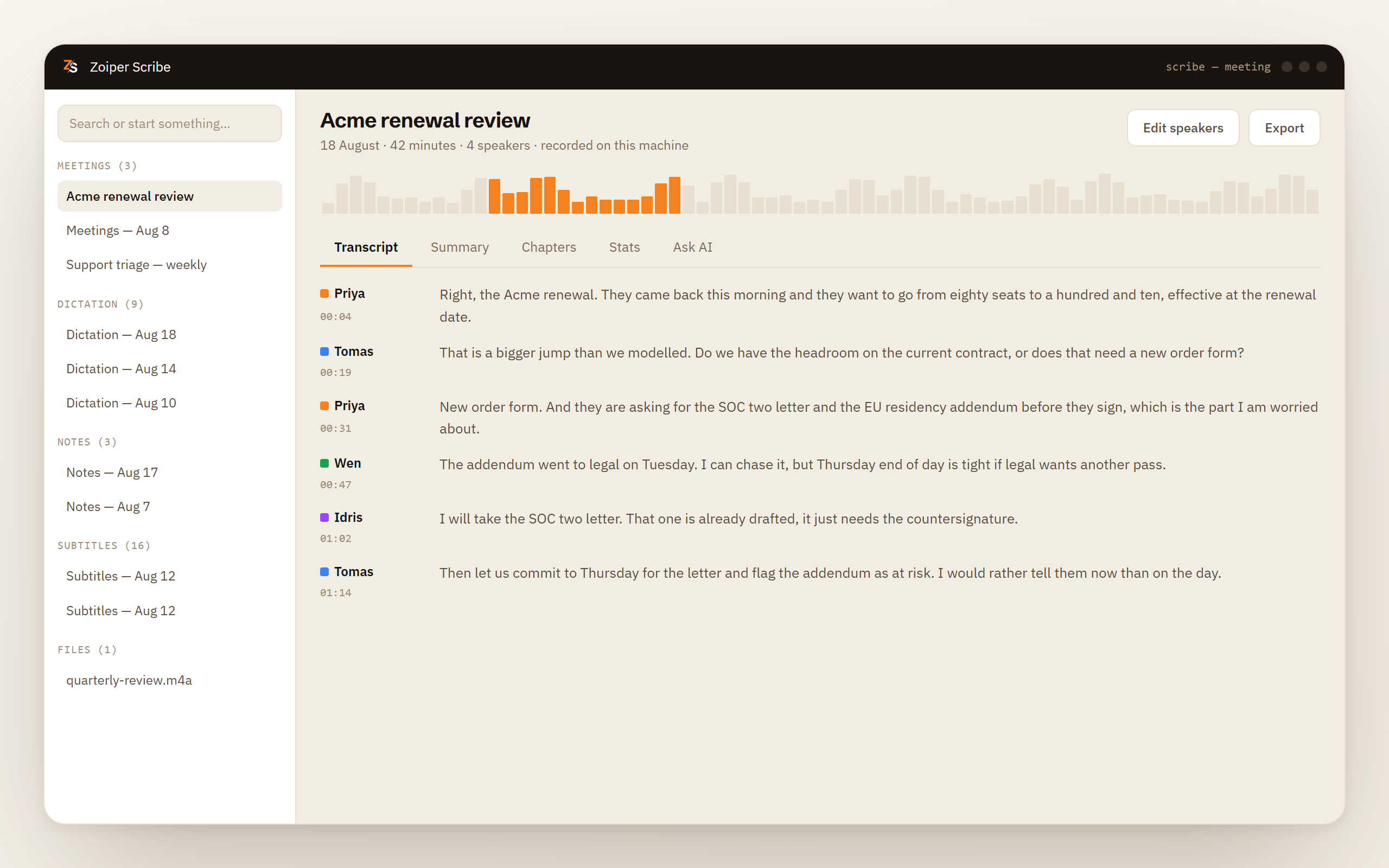
Vad Scribe gör
Det spelar in ljudet från mötet, inte mötet
Båda sidor av samtalet
Din mikrofon och ljudet datorn spelar upp fångas samtidigt, som två separata strömmar. De andra i mötet spelas in lika tydligt som du, och Teams lämnas helt orört.
Talarmärkning för upp till fyra röster
Rösterna separeras på din dator och märks. Byt namn på en märkning en gång, lägg till en roll och ett företag, och namnet följer rösten genom transkriptet, sammanfattningen och fördelningen av taltid.
Anteckningar du kan skicka vidare
En sammanfattning, kapitel som delar upp timmen i ämnen, och att-göra-punkter med personen som tog på sig var och en. En lokal modell skriver dem, eller din egen molnnyckel om du anger en.
Ett program på Windows och macOS
Windows 10 eller senare, och macOS 12 eller senare.
Så fungerar det
Du går med i mötet precis som vanligt
Öppna Teams som vanligt
Ingen inbjudan att ändra, ingen länk att klistra in, ingen app att installera inne i Teams och ingen begäran som väntar i en administratörskö. Scribe ligger vid sidan av samtalet snarare än inuti det.
Starta inspelningen
Tryck på spela in, eller låt Scribe starta av sig själv när det märker att ett samtalsprogram tagit mikrofonen. Den bevakningen fungerar i Windows och i macOS 14.2 eller senare.
Ljudet blir ett märkt transkript
Taligenkänning och talarseparering körs båda på din processor, så transkriptet växer medan mötet fortfarande pågår i stället för efteråt.
Du får anteckningarna
Sammanfattning, kapitel, att-göra-punkter och statistik över taltid ligger bredvid transkriptet. Allt stannar i din lokala historik, där det går att söka i senare och exportera som TXT, Markdown, SRT, WebVTT, CSV eller JSON.
Licensfrågan
Teams transkriberar redan, och Copilot är inte anledningen
Microsoft Teams har livetranskribering inbyggt i företagsplanerna, som Microsoft 365 Business Basic och Business Standard, och i Teams Essentials. Du startar den via menyn med fler åtgärder i mötet, under Spela in och transkribera, med Starta transkribering, och transkriptet ligger bredvid mötet när det är slut. Det kräver ingen Copilot-licens. Det är sammanfattningen som kostar extra licenser. I september 2026 kräver den smarta sammanfattningen (intelligent recap), med sina AI-anteckningar, uppgifter och kapitel, Teams Premium eller en Microsoft 365 Copilot-licens, och ljudsammanfattningen finns bara med Copilot. Själva transkriptet kräver ingetdera.
Har din organisation en av de planerna och har din administratör låtit funktionen vara påslagen, starta den inifrån mötet. Den vet vem som pratar, så transkriptet bär deras namn, och det kostar dig inget extra. Du behöver inte oss för det samtalet.
Det svaret slutar fungera i sex situationer.
Din licens täcker den inte, eller en administratör har stängt av den. Många organisationer stänger av transkribering för alla, och många har ett konto som aldrig haft den. Oavsett vilket är knappen inte där, och att leta hårdare tar inte fram den.
En annan organisation håller i mötet. Går du med utifrån, från utanför arrangörens företag, kan du varken starta transkriberingen eller öppna transkriptet efteråt, och går du med anonymt ser du inget transkript alls.
Du vill ha transkriptet på din egen hårddisk. Ett Teams-transkript ligger där Teams lägger det, enligt de regler din organisation satt upp, synligt för dem din administratör säger att det ska vara synligt för. Scribe skriver en ljudfil och ett transkript till en mapp på din dator, och inget mer händer med dem.
Hälften av dina möten körs inte i Teams. En kandidat ringer in via Zoom, en leverantör skickar en Meet-länk, en kund ringer ditt softphone. Scribe spelar in ljudet din dator spelar upp, så alla de blir samma jobb med samma anteckningar på slutet.
Du vill ha sammanfattningen utan en licens per person. Sammanfattningar, kapitel och att-göra-punkter skrivs på din dator av en lokal modell, eller av din egen molnnyckel om du hellre vill det. De ingår i Pro – gratis medan Scribe är i beta, och åtta dollar i månaden för hela applikationen därefter, i stället för en plats till varje person i avdelningen.
Kompromissen
Det fungerar med alla mötesverktyg och integrerar med inget av dem
Scribe fångar ljudet din dator spelar upp. Det är hela mekaniken, och den har en stor konsekvens åt varje håll.
Den nyttiga riktningen: det finns inget att installera inne i Microsoft Teams, ingen administratör att fråga, ingen kalender att koppla och ingen appgranskning att vänta ut. Teams, Zoom, Google Meet, Webex, en webbläsarflik, en telefon som ligger på skrivbordet på högtalare. Låter det på din dator hör Scribe det, och ingen av de produkterna behöver veta att vi finns.
Den kostsamma riktningen: Scribe kan inte läsa något Teams vet. Det har ingen tillgång till deltagarlistan, så det kan inte sätta riktiga namn på rösterna själv. Det ser varken chatten, inbjudan, delade filer eller reaktioner. Det hör mötet på samma sätt du hör det, och det är allt det har att jobba med. Du byter namn på talarmärkningarna en gång, för hand, och de är dina från och med då.
Inget ansluter till samtalet heller. Ingen extra gäst dyker upp i deltagarlistan, eftersom det inte finns någon gäst, och Teams skickar ingen inspelningsnotis å våra vägnar.
Den bekvämligheten flyttar inte ansvaret. Att spela in andra är fortfarande ditt att hantera. Vissa rättsordningar kräver att alla i samtalet godkänner det, andra kräver bara en person, och många arbetsgivare har en egen regel ovanpå lagen. Att bearbeta ljudet på din egen dator ändrar inget av det. Att säga i början av mötet att du spelar in tar fem sekunder och avgör frågan för hela samtalet.
Det här bör du veta innan du litar på det
Möten är en Pro-funktion, gratis medan Scribe är i beta, tillsammans med sammanfattningar, kapitel och panelen där du ställer frågor om en inspelning. Live-undertexter och filtranskribering är gratis.
- Att fånga ljudet från din dator kräver macOS 12.3 eller senare och behörigheten Skärminspelning. Windows använder loopback-inspelning.
- Talarmärkning täcker upp till fyra röster i en inspelning, vilket passar ett samtal och inte en workshop.
- Inga deltagarnamn, ingen chatt, ingen inbjudan. Scribe har ljudet och inget annat, så första omgången kallar folk Speaker 1 och Speaker 2.
- Tolv språk körs på enheten. Automatisk skiljeteckens- och talformatering finns ännu inte på alla språk. Fler språk är på väg.
Live-märkning vill ha sex CPU-kärnor, autostart kräver macOS 14.2, och varningen under 16 GB
- Att starta en inspelning av sig själv kräver macOS 14.2 eller senare, eftersom det är där macOS låter en app se vilket program som håller mikrofonen. Windows har inget extra krav.
- Märkning medan folk pratar vill ha minst sex CPU-kärnor. Under det lägger Scribe på talarmärkningen när inspelningen stoppas, och själva transkriptet påverkas inte.
- Inspelningen skrivs som en Opus-fil bredvid transkriptet, så en timmes möte kostar väldigt lite diskutrymme.
- I Windows får en dator med mindre än 16 GB minne eller utan GPU en tydlig varning innan talarseparering eller en sammanfattning körs, i stället för en oförklarad väntan.
Ladda ner Scribe Gratisplan för filer och undertexter. Möten är gratis medan Scribe är i beta.
Vanliga frågor
- Går det att transkribera ett Teams-möte utan Copilot?
- Ja, och oftast utan oss också. Livetranskribering ingår i företagsplanerna för Microsoft 365 och i Teams Essentials, och den kräver ingen Copilot-licens. Det som kostar extra är sammanfattningen: den smarta sammanfattningen kräver Teams Premium eller Copilot, och ljudsammanfattningen kräver Copilot. Scribe är svaret när din plan, din administratör eller en annan organisations möte lämnat dig utan den knappen.
- Hur transkriberar jag ett Teams-möte utan att spela in det?
- Teams egen transkribering körs utan att starta en inspelning, vilket är den renaste vägen om du har den. Scribe transkriberar i stället en ljudinspelning, så en fil skrivs till din hårddisk och du raderar den så fort transkriptet finns. Vill du bara ha text på skärmen utan någon mötesfil alls, textar live-undertexterna allt din dator spelar upp, helt gratis.
- Får de andra veta att jag transkriberar?
- Inget ansluter till mötet och Teams skickar ingen notis å våra vägnar, så den andra sidan ser exakt det den skulle sett om du inte spelade in. Det gör det till din uppgift att säga det, inte mjukvarans, och på vissa platser är det också ett lagkrav.
- Kan det avgöra vem som sa vad?
- Talarseparering körs på din dator och klarar upp till fyra röster i en inspelning. Den kan inte läsa Teams deltagarlista, så märkningarna börjar som Speaker 1 och Speaker 2 tills du byter namn på dem, varefter namnen sitter kvar tillsammans med roller, företag och statistik över taltid.
- Måste min IT-avdelning godkänna något?
- Inte för Teams. Scribe är ett vanligt skrivbordsprogram som spelar in din egen dators ljud, så det finns ingen inställning i din Microsoft 365-miljö, ingen post i appkatalogen och ingen samtyckesskärm för administratörer. Du behöver bara den behörighet din egen dator frågar om, i macOS Skärminspelning.
Teams transkriberar möten i företagsplanerna utan Copilot. Det det inte klarar är att följa dig ut ur Teams eller lämna transkriptet av ett samtal om uppsägningar på din egen hårddisk i stället för din arbetsgivares Microsoft 365-miljö. Det är anledningarna att spela in från din sida, och Scribe är inspelningen som stannar där.