Transkrypcja rozmów Google Meet na Twoim komputerze, niezależnie od edycji
Scribe nagrywa rozmowę w Google Meet na Twoim komputerze i daje Ci transkrypt z etykietami mówców i podsumowaniem, jako host albo jako gość. Własne transkrypty Meet zaczynają się od Business Standard i zależą od edycji organizatora, więc część rozmów je ma, a część nie. Spotkania są darmowe, dopóki Scribe jest w becie.
Pobierz Scribe Bezpłatny plan na Windows i macOS. Bez podawania karty.
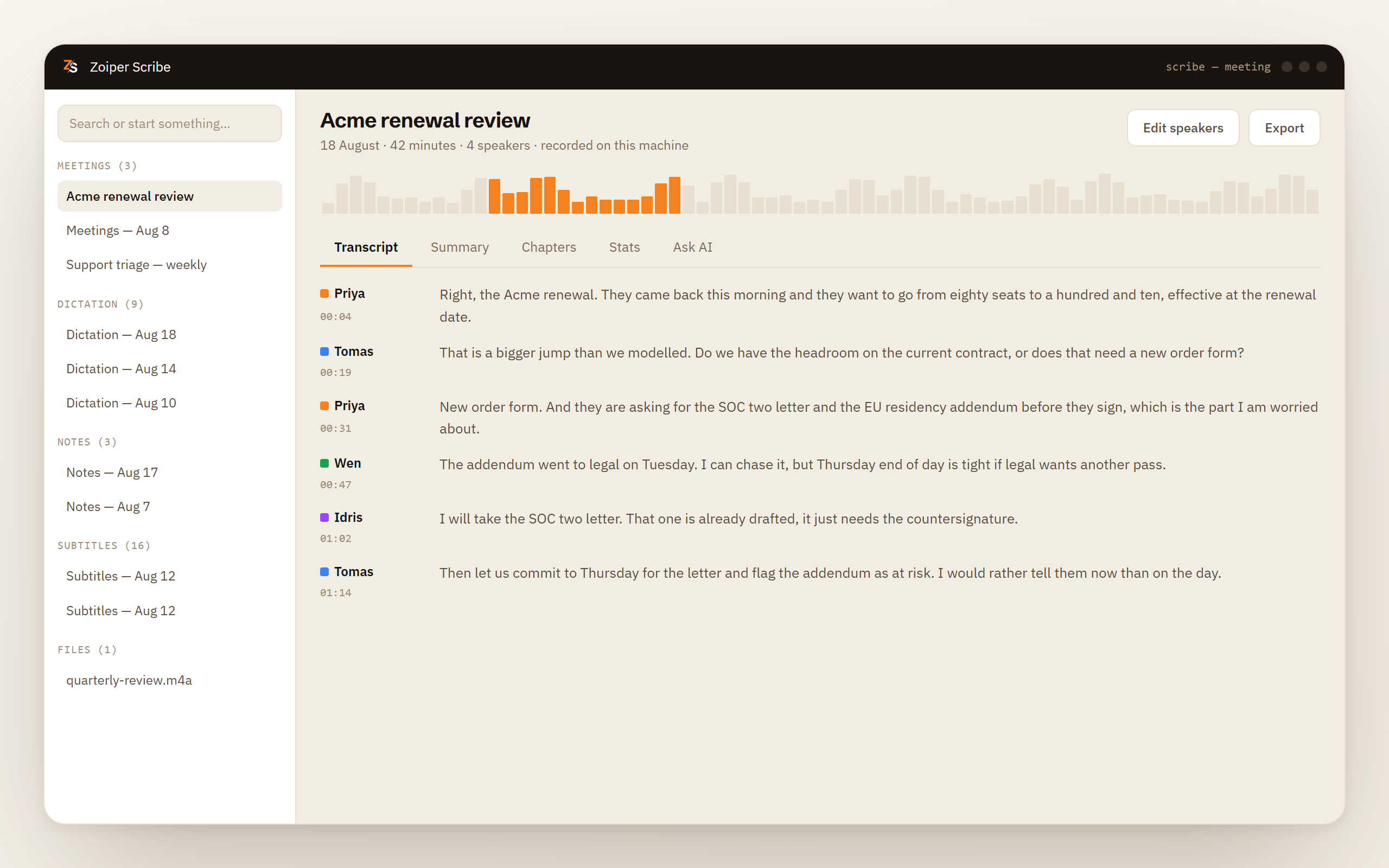
Co robi Scribe
Jedno zachowanie dla każdego spotkania, w którym bierzesz udział
Nagrywa obie strony rozmowy
Twój mikrofon i dźwięk odtwarzany przez przeglądarkę są rejestrowane naraz, jako dwa strumienie. Nic nie dołącza do spotkania, więc żaden dodatkowy gość nie pojawia się w panelu uczestników.
Etykiety mówców dla czterech głosów
Głosy są rozdzielane na Twoim komputerze i oznaczane. Ponieważ etykiety pochodzą z dźwięku, a nie z Meet, zachowują się tak samo w rozmowie, którą zorganizowałeś, jak i w takiej, na którą Cię zaproszono.
Podsumowanie, rozdziały i zadania
Piszą je po nagraniu model działający na Twoim komputerze albo Twój własny klucz do chmury, jeśli go podasz. Rozdziały dzielą długą rozmowę na tematy, a przy zadaniach widnieje osoba, która się ich podjęła.
Aplikacja na komputer, nie rozszerzenie
Nic nie dodaje się do Chrome i nic do Twojego konta Google. Scribe przechwytuje dźwięk systemowy, dlatego obejmuje też spotkania, które w ogóle nie otwierają się w przeglądarce.
Jak to działa
Od karty przeglądarki do notatek, które możesz przekazać dalej
Otwórz link do Meet jak zwykle
Dowolna przeglądarka, dowolne konto, dowolna edycja, jako host albo gość. Nie ma nic do zainstalowania, żadnego ekranu uprawnień dla Twojego konta Google i żadnego administratora do pytania.
Uruchom nagrywanie
Naciśnij nagrywanie albo pozwól Scribe zacząć samodzielnie, gdy zauważy, że przeglądarka albo aplikacja do połączeń przejęła mikrofon. Ta obserwacja działa na Windows i od macOS 14.2.
Dźwięk zamienia się w oznaczony transkrypt
Rozpoznawanie mowy i rozdzielanie mówców działają na Twoim procesorze, więc transkrypt jest gotowy, gdy kończy się rozmowa, a nie dopiero, gdy zajmie się nim jakaś usługa.
Czytaj, przeszukuj, eksportuj
Podsumowanie, rozdziały, zadania i statystyki czasu wypowiedzi stoją obok transkryptu w Twojej lokalnej historii. Eksporty to TXT, Markdown, SRT, WebVTT, CSV i JSON.
Czyja edycja się liczy
Meet ma transkrypty, a to edycja decyduje, kto je dostaje
Google Meet potrafi napisać transkrypt rozmowy. Ta funkcja zaczyna się od Business Standard i działa aż po wyższe edycje, a Business Starter jej nie zawiera. Notatki tworzone przez Gemini opierają się na tej samej zasadzie, a od czerwca 2026 dostają je też subskrybenci Google AI Pro i Ultra, dla spotkań, które sami organizują. Jeśli któreś z tego wchodzi w skład edycji Twojej organizacji albo Twojej własnej subskrypcji, a to Ty zwołujesz spotkanie, korzystaj z tego. Do tej rozmowy nas nie potrzebujesz.
Haczyk polega na tym, czyja edycja się liczy.
Nie liczy się Twoja edycja. Transkrypt jest przypisany do spotkania, a spotkanie należy do tego, kto je zorganizował. Możesz mieć dobrą edycję przez cały tydzień i mimo to siedzieć w trzech rozmowach bez transkryptu, bo klient, dostawca albo rekruter zorganizował je na czymś innym. Nie da się z góry przewidzieć, które z jutrzejszych spotkań da notatki, a które nie.
Business Starter nie ma z tego nic. Małe organizacje trafiają tam często, a odpowiedzią na „jak włączyć transkrypty” jest wyższa edycja, nie ustawienie. Google pozwala mieszać płatne edycje w jednej organizacji, więc edycji z transkryptami potrzebują tylko osoby, które organizują spotkania.
Chcesz mieć transkrypt na własnym dysku. Transkrypt Meet trafia tam, gdzie umieszcza go Google Workspace, na zasadach Twojej organizacji. Scribe zapisuje plik dźwiękowy i transkrypt w folderze na Twoim komputerze, niczego nie przesyła i zostawia oba pliki na miejscu.
Nie każde spotkanie odbywa się w Meet. Rozmowa w Teams, link do Zoom, połączenie z dostawcą przez softphone. Scribe nagrywa dźwięk, który odtwarza Twój komputer, więc wszystkie trafiają jako ten sam rodzaj notatek w to samo miejsce.
Kompromis
Bez rozszerzenia, bez wpisu w Marketplace, ale też bez listy uczestników
Scribe nagrywa dźwięk, który wydaje Twój komputer. Wszystko dobre i wszystko uciążliwe w tym podejściu wynika właśnie z tego jednego zdania.
Dobra strona: żaden produkt nie musi z nami współpracować. Nie ma rozszerzenia do Chrome, wpisu w Google Workspace Marketplace, ekranu OAuth oddającego Twój kalendarz albo Dysk, ani administratora decydującego, czy wolno Ci to zainstalować. Google Meet, Teams, Zoom, Webex, webinar, który oglądasz, wiadomość głosowa, która się odtwarza: co komputer odtwarza jako dźwięk, to Scribe przechwyci, a Google nigdy się nie dowie, że to się wydarzyło.
Uciążliwa strona: Scribe nie wie niczego z tego, co wie Meet. Nie potrafi odczytać listy uczestników, więc głosy przychodzą jako Speaker 1 i Speaker 2, dopóki ich raz nie zmienisz. Nie widzi czatu, zaproszenia, załączonego dokumentu ani tego, kto czekał w poczekalni. Słyszy to, co Ty słyszysz, i tylko na tym pracuje.
Nic nie dołącza do rozmowy, a Google nie wysyła w naszym imieniu żadnego powiadomienia, więc druga strona widzi dokładnie to, co widziałaby, gdybyś notował ręcznie. To zostawia informowanie po Twojej stronie, i w wielu miejscach nie jest to opcjonalne. Niektóre jurysdykcje wymagają zgody każdego uczestnika, zanim nagra się rozmowę, inne tylko jednej osoby, a wielu pracodawców ma do tego własną zasadę. To, gdzie dzieje się przetwarzanie, niczego w tym nie zmienia. Powiedz to na początku.
Co warto wiedzieć, zanim zaczniesz na tym polegać
Nagrywanie spotkania z podsumowaniem to funkcja Pro, darmowa, dopóki Scribe jest w becie. Live'owe napisy i transkrypcja pliku, który już masz, są darmowe.
- Przechwytywanie dźwięku Twojego komputera wymaga macOS 12.3 lub nowszego i uprawnienia Nagrywania ekranu. Windows korzysta z loopback.
- Etykiety mówców obejmują do czterech głosów w jednym nagraniu.
- Etykiety, nie imiona. Scribe nie potrafi odczytać listy uczestników Meet, więc mówców zmieniasz raz, samodzielnie.
- Dwanaście języków, każdy jako model na Twoim dysku. Automatyczna interpunkcja i formatowanie liczb nie są jeszcze dostępne w każdym języku. Kolejne języki są w drodze.
Autostart wymaga macOS 14.2, etykiety na żywo chcą sześciu rdzeni, tak wyglądają zapisane pliki
| Co dostajesz | Szczegóły |
|---|---|
| Nagrywanie startujące samo | macOS 14.2 lub nowszy. Bez dodatkowego wymogu na Windows. |
| Etykiety w trakcie rozmowy | Co najmniej sześć rdzeni CPU. Poniżej tego Scribe nadaje etykiety, gdy zatrzymasz nagranie. |
| Zapisane pliki | Plik audio Opus i transkrypt w lokalnym folderze. Eksporty to TXT, Markdown, SRT, WebVTT, CSV i JSON. |
| Skromny sprzęt | Poniżej 16 GB pamięci albo bez GPU na Windows: ostrzeżenie przed rozdzielaniem mówców albo podsumowaniem. |
Pobierz Scribe Plan darmowy dla plików i napisów. Spotkania są darmowe, dopóki Scribe jest w becie.
Często zadawane pytania
- Czy transkrypcja w Google Meet jest darmowa?
- Nie w każdej edycji. Transkrypty zaczynają się od Business Standard, Business Starter ich nie ma, a to, które spotkania je dostają, zależy od edycji tego, kto rozmowę zorganizował. Plan darmowy Scribe obejmuje live'owe napisy i transkrypcję nagrań, które już masz, a nagrywanie spotkania z etykietami mówców i podsumowaniem jest częścią Pro — darmowe, dopóki Scribe jest w becie, a potem osiem dolarów miesięcznie.
- Dlaczego w moim Google Meet nie ma przycisku transkrypcji?
- Zwykle z powodu edycji, Twojej albo organizatora, albo dlatego, że administrator wyłączył tę funkcję dla organizacji. Brakuje jej też, gdy jesteś gościem spoza organizacji organizatora i nie jesteś współorganizatorem. Nie ma ustawienia po Twojej stronie, które dodałoby ten przycisk do cudzego spotkania, dlatego nagrywanie własnego komputera to jedyna droga, która zachowuje się tak samo za każdym razem.
- Czy potrzebuję rozszerzenia do Chrome, żeby transkrybować Google Meet?
- Do tego nie. Scribe to aplikacja na komputer, która przechwytuje dźwięk odtwarzany przez Twój komputer, więc nigdy nie dotyka przeglądarki, Twojego konta Google ani kalendarza. Dlatego działa też przy rozmowach, które w ogóle nie toczą się w przeglądarce.
- Czy ktoś na spotkaniu się o tym dowie?
- Nic nie dołącza do rozmowy, a Google nie wysyła w naszym imieniu żadnego powiadomienia, więc lista uczestników wygląda dokładnie tak, jak wyglądałaby zawsze. Poinformowanie innych to więc Twoje zadanie, a zależnie od tego, gdzie kto siedzi, może to być również wymóg prawny.
- Czy Scribe rozpozna, kto co powiedział?
- Rozdzielanie mówców działa na Twoim komputerze i obsługuje do czterech głosów w jednym nagraniu. Ponieważ Scribe nie widzi listy uczestników Meet, etykiety zaczynają się ogólnie. Gdy je zmienisz, imiona zostają na stałe, razem z rolami, firmami i podziałem czasu wypowiedzi.
Transkrypty Google Meet istnieją i są dobre. To, czy je dostaniesz, decyduje umowa rozliczeniowa, na którą możesz nie mieć żadnego wpływu. Nagrywanie z własnej strony usuwa to pytanie, a nagranie, transkrypt i podsumowanie tej rozmowy zostają jako pliki na Twoim laptopie, zamiast jako wpisy w cudzym koncie.