Google Meet-transkribering på din egen dator, oavsett vems version
Scribe spelar in ett samtal i Google Meet på din egen dator och ger dig ett transkript med talarmärkning och sammanfattning, som värd eller gäst. Meets egna transkript kräver minst Business Standard och följer arrangörens version, så vissa möten får ett och andra inte. Möten är gratis medan Scribe är i beta.
Ladda ner Scribe Gratisplan för Windows och macOS. Inget kort krävs.
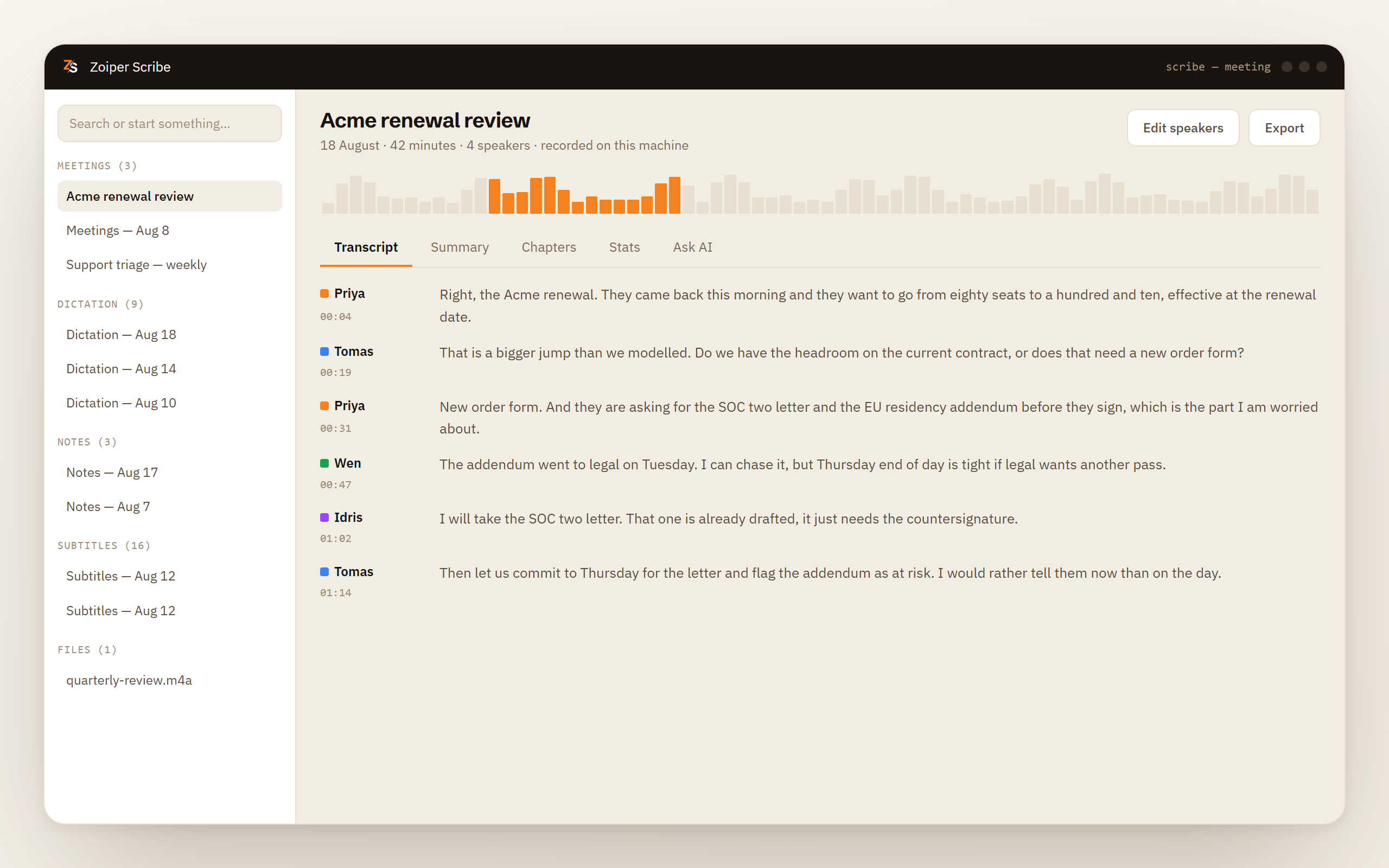
Vad Scribe gör
Ett beteende för varje möte du sitter i
Spelar in båda halvorna av samtalet
Din mikrofon och ljudet webbläsaren spelar upp fångas samtidigt, som två separata strömmar. Inget ansluter till mötet, så ingen extra gäst dyker upp i deltagarpanelen.
Talarmärkning för upp till fyra röster
Rösterna separeras på din dator och märks. Eftersom märkningen kommer från ljudet snarare än från Meet, beter den sig likadant i ett möte du kallade till som i ett du blev inbjuden till.
Sammanfattning, kapitel och att-göra-punkter
Skrivet efter inspelningen av en modell som körs på din dator, eller din egen molnnyckel om du anger en. Kapitel delar upp ett långt samtal i ämnen och att-göra-punkter namnger personen som tog på sig var och en.
Ett skrivbordsprogram, inget tillägg
Inget läggs till i Chrome och inget läggs till på ditt Google-konto. Scribe fångar systemljudet, vilket är varför det även täcker mötena som aldrig öppnas i en webbläsare alls.
Så fungerar det
Från en webbläsarflik till anteckningar du kan skicka vidare
Öppna Meet-länken som vanligt
Vilken webbläsare, vilket konto, vilken version som helst, som värd eller gäst. Det finns inget att installera, ingen behörighetsskärm för ditt Google-konto och ingen administratör att fråga.
Starta inspelningen
Tryck på spela in, eller låt Scribe starta av sig själv när det märker att en webbläsare eller ett samtalsprogram tagit mikrofonen. Den bevakningen fungerar i Windows och i macOS 14.2 eller senare.
Ljudet blir ett märkt transkript
Taligenkänning och talarseparering körs båda på din processor, så transkriptet är klart när samtalet är det, i stället för när en tjänst hinner med det.
Läs, sök och exportera
Sammanfattning, kapitel, att-göra-punkter och statistik över taltid ligger bredvid transkriptet i din lokala historik. Export sker som TXT, Markdown, SRT, WebVTT, CSV och JSON.
Vems version som räknas
Meet har transkript, och versionen avgör vem som får dem
Google Meet kan skriva ett transkript av ett samtal. Den funktionen börjar vid Business Standard och gäller uppåt genom de högre versionerna, och Business Starter har den inte. Geminis anteckningsfunktion bygger på samma upplägg, och sedan juni 2026 får även den som abonnerar på Google AI Pro eller Ultra tillgång till den, för möten de själva är värd för. Ingår en av de här i din organisations version eller ditt eget abonnemang, och är det du som kallar till mötet, använd den. Du behöver inte oss för det samtalet.
Haken är vems version som räknas.
Det är inte din version som räknas. Ett transkript följer mötet, och mötet tillhör den som kallade till det. Du kan ha en bra version hela veckan och ändå sitta i tre möten utan transkript, eftersom en kund, en leverantör eller en rekryterare kallade till dem med något annat. Det går inte att veta i förväg vilket av morgondagens möten som ger anteckningar.
Business Starter har ingenting av det. Små organisationer hamnar ofta där, och svaret på ”hur slår jag på transkript” är en högre version snarare än en inställning. Google tillåter en organisation att blanda betalda versioner, så bara de som håller i möten behöver en version med transkript.
Du vill ha transkriptet på din egen hårddisk. Ett Meet-transkript hamnar där Google Workspace lägger det, enligt din organisations regler. Scribe skriver en ljudfil och ett transkript till en mapp på din dator, laddar inget av det och lämnar båda kvar där.
Inte alla möten körs i Meet. Ett Teams-samtal, en Zoom-länk, ett softphone-samtal med en leverantör. Scribe spelar in ljudet din dator spelar upp, så alla ger samma sorts anteckningar på samma ställe.
Kompromissen
Inget tillägg, ingen post i Marketplace, men ingen deltagarlista heller
Scribe spelar in ljudet din dator gör. Allt bra och allt jobbigt med det följer av den enda meningen.
Det bra: inget program behöver samarbeta med oss. Det finns inget Chrome-tillägg, ingen post i Workspace Marketplace, ingen OAuth-skärm som lämnar ut din kalender eller din Drive, och ingen administratör som bestämmer om du får installera det. Google Meet, Teams, Zoom, Webex, ett webbinarium du följer, en röstanteckning som spelas upp. Låter datorn det, kan Scribe fånga det, och Google får aldrig veta att något av detta hände.
Det jobbiga: Scribe vet inget av det Meet vet. Det kan inte läsa deltagarlistan, så rösterna kommer in som Speaker 1 och Speaker 2 tills du byter namn på dem en gång. Det ser varken chatten, inbjudan, det bifogade dokumentet eller vem som satt i väntrummet. Det hör det du hör och jobbar med det.
Inget ansluter till samtalet och Google skickar ingen notis å våra vägnar, så den andra sidan ser exakt det den skulle sett om du förde anteckningar för hand. Det lämnar informationsplikten hos dig, och på många ställen är den inte valfri. Vissa rättsordningar kräver att alla deltagare godkänner det innan ett samtal spelas in, en del kräver bara en person, och många arbetsgivare har en egen regel ovanpå det. Var bearbetningen sker ändrar inget av det. Säg det i början.
Det här bör du veta innan du litar på det
Att spela in ett möte med sammanfattning är en Pro-funktion, gratis medan Scribe är i beta. Live-undertexter och att transkribera en fil du redan har är gratis.
- Att fånga ljudet från din dator kräver macOS 12.3 eller senare och behörigheten Skärminspelning. Windows använder loopback.
- Talarmärkning täcker upp till fyra röster i en inspelning.
- Märkningar, inte namn. Scribe kan inte läsa Meets deltagarlista, så du byter namn på talarna en gång själv.
- Tolv språk, vart och ett en modell på din hårddisk. Automatisk skiljeteckens- och talformatering finns ännu inte på alla språk. Fler språk är på väg.
Autostart kräver macOS 14.2, live-märkning vill ha sex kärnor, och så ser de sparade filerna ut
| Det du får | Detaljen |
|---|---|
| Inspelning som startar av sig själv | macOS 14.2 eller senare. Inget extra krav i Windows. |
| Märkning medan folk pratar | Minst sex CPU-kärnor. Under det lägger Scribe på märkningen när inspelningen stoppas. |
| De sparade filerna | En Opus-ljudfil och ett transkript i en lokal mapp. Export sker som TXT, Markdown, SRT, WebVTT, CSV och JSON. |
| Enklare hårdvara | Under 16 GB minne eller ingen GPU i Windows ger en varning innan talarseparering eller en sammanfattning körs. |
Ladda ner Scribe Gratisplan för filer och undertexter. Möten är gratis medan Scribe är i beta.
Vanliga frågor
- Är transkribering i Google Meet gratis?
- Inte i alla versioner. Transkript finns från Business Standard, Business Starter har dem inte, och vilka möten som får ett beror på versionen hos den som kallade till samtalet. Scribes gratisplan täcker live-undertexter och att transkribera inspelningar du redan har, medan att spela in ett möte med talarmärkning och sammanfattning ingår i Pro – gratis medan Scribe är i beta, och åtta dollar i månaden därefter.
- Varför finns det ingen transkriptknapp i mitt Google Meet?
- Oftast på grund av versionen, din egen eller arrangörens, eller för att en administratör stängt av funktionen för organisationen. Den saknas också om du är gäst utanför arrangörens organisation och inte medvärd. Det finns ingen inställning på din sida som tar fram knappen i någon annans möte, vilket är varför att spela in din egen dator är den enda vägen som beter sig likadant varje gång.
- Behöver jag ett Chrome-tillägg för att transkribera Google Meet?
- Inte för det här. Scribe är ett skrivbordsprogram som fångar ljudet din dator spelar upp, så det rör varken webbläsaren, ditt Google-konto eller din kalender. Det är också därför det fungerar för samtal som aldrig öppnas i en webbläsare alls.
- Får någon i mötet veta det?
- Inget ansluter till samtalet och Google skickar ingen notis å våra vägnar, så deltagarlistan ser ut precis som den annars skulle. Att berätta det för de andra är därför din uppgift, och beroende på var alla sitter kan det också vara ett lagkrav.
- Kan Scribe avgöra vem som sa vad?
- Talarseparering körs på din dator och hanterar upp till fyra röster i en inspelning. Eftersom Scribe inte ser Meets deltagarlista börjar märkningarna generiskt. Så fort du byter namn på dem sitter namnen kvar, tillsammans med roller, företag och en uppdelning av taltiden.
Transkript i Google Meet finns, och de är bra. Om du får ett avgörs av ett avtal om fakturering du kanske inte har någon del i. Spelar du in från din egen sida försvinner frågan, och inspelningen, transkriptet och sammanfattningen av samtalet blir filer på din bärbara dator i stället för rader i någon annans konto.