Google Meet-transcriptie op je eigen computer, ongeacht ieders editie
Scribe neemt een gesprek in Google Meet op via je eigen computer, met sprekerlabels en samenvatting, als host of als gast. De transcripten van Meet zelf beginnen bij Business Standard en volgen de editie van de organisator. Meetings zijn gratis zolang Scribe in beta is.
Scribe downloaden Gratis abonnement voor Windows en macOS. Geen creditcard nodig.
Wat Scribe doet
Eén gedrag voor elke meeting waar je in zit
Neemt beide kanten van het gesprek op
Je microfoon en het geluid dat de browser afspeelt worden gelijktijdig vastgelegd, als twee streams. Er treedt niets toe tot de meeting, dus verschijnt er geen extra gast in het deelnemerspaneel.
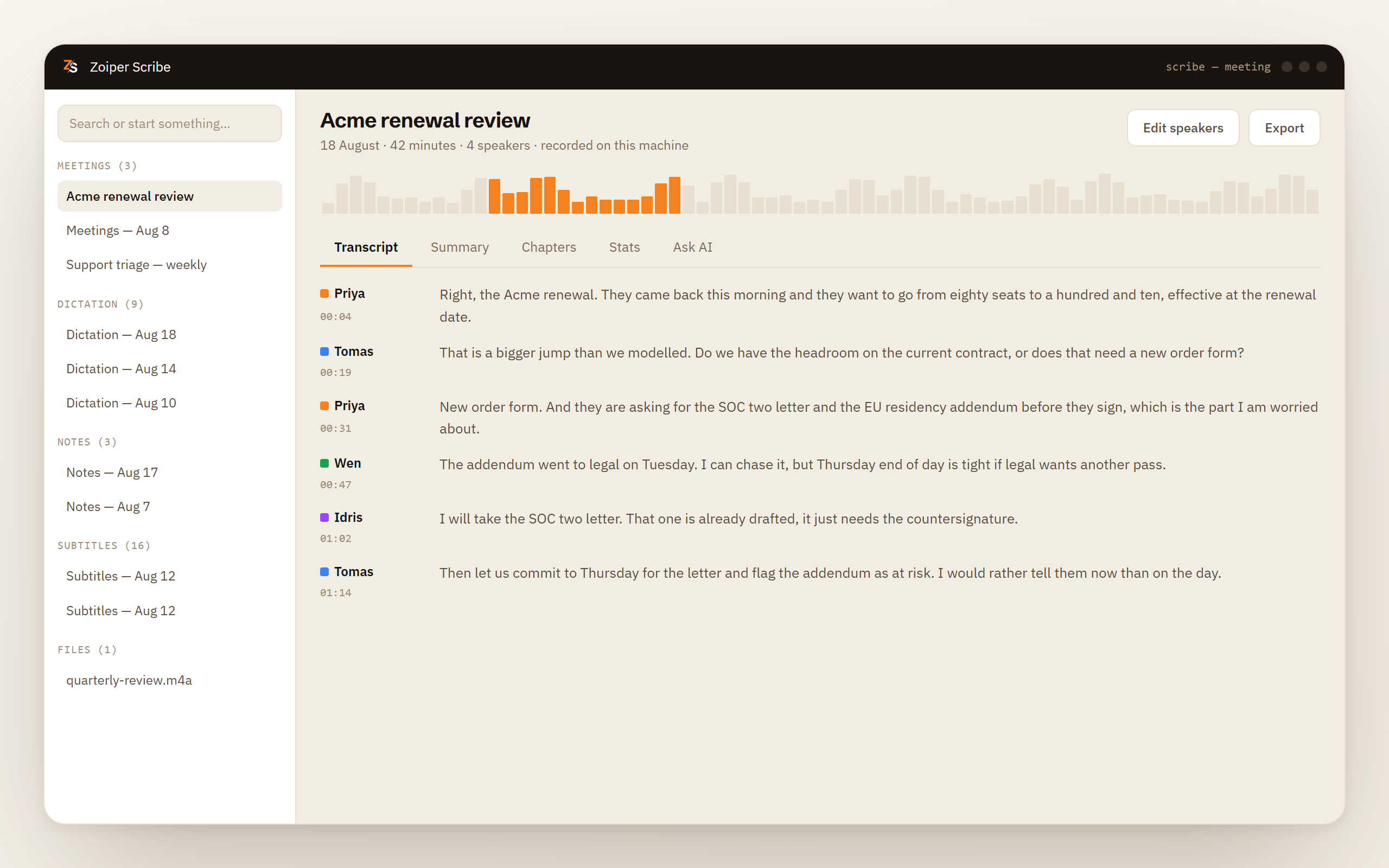
Sprekerlabels voor tot vier stemmen
Stemmen worden op je eigen machine gescheiden en gelabeld. Omdat de labels uit het geluid komen en niet uit Meet, gedragen ze zich hetzelfde in een gesprek dat je zelf organiseerde als in een waarvoor je bent uitgenodigd.
Samenvatting, hoofdstukken en actiepunten
Geschreven na de opname door een model dat op je machine draait, of door je eigen cloudsleutel als je er een opgeeft. Hoofdstukken delen een lang gesprek in onderwerpen op, en actiepunten noemen wie ze op zich heeft genomen.
Een desktoptoepassing, geen extensie
Er wordt niets aan Chrome toegevoegd en niets aan je Google-account. Scribe legt systeemgeluid vast, en daarom dekt het ook de gesprekken die nooit in een browser openen.
Zo werkt het
Van een tabblad in de browser naar notities die je kunt doorsturen
Open de Meet-link zoals gewoonlijk
Elke browser, elk account, elke editie, als host of als gast. Er is niets te installeren, geen toestemmingsscherm voor je Google-account en geen beheerder om iets te vragen.
Start de opname
Druk op opnemen, of laat Scribe vanzelf beginnen zodra het merkt dat een browser of gesprekstoepassing de microfoon heeft overgenomen. Dat meekijken werkt onder Windows en vanaf macOS 14.2.
Het geluid wordt een transcript met sprekerlabels
Spraakherkenning en sprekerscheiding draaien allebei op je eigen processor, dus is het transcript klaar zodra het gesprek dat is, in plaats van zodra een dienst er tijd voor heeft.
Lees het, doorzoek het, exporteer het
Samenvatting, hoofdstukken, actiepunten en spreektijdstatistieken staan naast het transcript in je lokale geschiedenis. Je exporteert als TXT, Markdown, SRT, WebVTT, CSV en JSON.
Wiens editie telt
Meet heeft transcripten, en de editie bepaalt wie ze krijgt
Google Meet kan een transcript van een gesprek schrijven. Die functie begint bij Business Standard en loopt door tot de hogere edities, en Business Starter heeft hem niet. De notulist van Gemini bouwt op dezelfde regeling voort, en sinds juni 2026 krijgen ook abonnees van Google AI Pro en Ultra hem, voor gesprekken die ze zelf organiseren. Hoort een van die twee bij de editie van je organisatie of je eigen abonnement, en organiseer jij het gesprek, gebruik het dan. Voor dat gesprek heb je ons niet nodig.
De adder onder het gras is welke editie telt.
Wiens editie telt, is niet die van jou. Een transcript volgt het gesprek, en het gesprek hoort bij wie het organiseert. Je kunt de hele week een goede editie hebben en toch in drie gesprekken zonder transcript zitten, omdat een klant, een leverancier of een recruiter ze op iets anders heeft georganiseerd. Vooraf is niet te zeggen welke gesprekken van morgen notities opleveren.
Business Starter heeft er niets van. Kleine organisaties komen daar vaak op uit, en het antwoord op "hoe zet ik transcripten aan" is dan een hogere editie, geen instelling. Google laat een organisatie betaalde edities mengen, dus hebben alleen de mensen die gesprekken organiseren een editie met transcripten nodig.
Je wilt het transcript op je eigen schijf. Een Meet-transcript belandt waar Google Workspace het neerzet, volgens de regels van je organisatie. Scribe schrijft een geluidsbestand en een transcript in een map op je machine, uploadt niets, en laat beide daar liggen.
Niet elk gesprek loopt via Meet. Een gesprek in Teams, een Zoom-link, een softphonegesprek met een leverancier. Scribe legt vast wat je computer afspeelt, dus leveren ze allemaal dezelfde soort notities op dezelfde plek op.
De ruil
Geen extensie, geen vermelding in de Marketplace, maar ook geen deelnemerslijst
Scribe legt het geluid vast dat je computer maakt. Alles wat daaraan goed is en alles wat daaraan lastig is, volgt uit die ene zin.
Het goede: geen enkel product hoeft met ons samen te werken. Er is geen Chrome-extensie, geen vermelding in de Workspace Marketplace, geen OAuth-scherm dat je agenda of je Drive weggeeft, en geen beheerder die beslist of je het mag installeren. Google Meet, Teams, Zoom, Webex, een webinar dat je volgt, een spraakbericht dat wordt afgespeeld. Speelt de machine het af, dan kan Scribe het vastleggen, en Google komt er nooit achter dat dit is gebeurd.
Het lastige: Scribe weet niets van wat Meet weet. Het kan de deelnemerslijst niet lezen, dus komen de stemmen binnen als Speaker 1 en Speaker 2 tot je ze eenmaal hernoemt. Het ziet de chat niet, de uitnodiging niet, het bijgevoegde document niet en wie in de wachtruimte zat ook niet. Het hoort wat jij hoort en werkt daarmee.
Er treedt niets toe tot het gesprek en Google verstuurt namens ons geen melding, dus de andere kant ziet precies wat ze zou zien als je met de hand aantekeningen maakte. Dat laat het vertellen aan jou over, en op veel plekken is dat niet vrijblijvend. Sommige rechtsgebieden willen dat elke deelnemer instemt voordat een gesprek wordt opgenomen, sommige genoeg aan één persoon, en veel werkgevers hebben daarbovenop een eigen regel. Waar de verwerking gebeurt, verandert daar niets aan. Zeg het bij het begin.
Wat je moet weten voordat je erop vertrouwt
Een gesprek opnemen met samenvatting is een Pro-functie, gratis zolang Scribe in beta is. Live ondertitels en een bestand transcriberen dat je al hebt zijn gratis.
- Het geluid van je computer vastleggen vraagt macOS 12.3 of nieuwer en de machtiging voor Schermopname. Windows gebruikt loopback.
- Sprekerlabels dekken tot vier stemmen in één opname.
- Labels, geen namen. Scribe kan de deelnemerslijst van Meet niet lezen, dus hernoem je de sprekers eenmaal zelf.
- Twaalf talen, elk een model op je eigen schijf. Automatische leestekens en getalnotatie zijn nog niet in elke taal beschikbaar. Er komen talen bij.
Autostart wil macOS 14.2, live labels willen zes kernen, zo zien de bestanden eruit
| Wat je krijgt | Het detail |
|---|---|
| Een opname die zelf start | macOS 14.2 of nieuwer. Geen extra vereiste onder Windows. |
| Labels terwijl mensen praten | Minstens zes CPU-kernen. Daaronder past Scribe de labels toe zodra de opname stopt. |
| De opgeslagen bestanden | Een Opus-geluidsbestand en een transcript in een lokale map. Exporteren kan als TXT, Markdown, SRT, WebVTT, CSV en JSON. |
| Bescheiden hardware | Minder dan 16 GB geheugen of geen GPU onder Windows geeft een waarschuwing voordat sprekerscheiding of een samenvatting draait. |
Download Scribe Gratis abonnement voor bestanden en ondertitels. Meetings zijn gratis zolang Scribe in beta is.
Veelgestelde vragen
- Is transcriptie in Google Meet gratis?
- Niet in elke editie. Transcripten beginnen bij Business Standard, Business Starter heeft ze niet, en welke gesprekken er een krijgen hangt af van de editie van wie het gesprek organiseert. Het gratis abonnement van Scribe dekt live ondertitels en het transcriberen van opnames die je al hebt, terwijl een gesprek opnemen met sprekerlabels en samenvatting bij Pro hoort — gratis zolang Scribe in beta is, en acht dollar per maand daarna.
- Waarom zie ik geen knop voor transcripten in mijn Google Meet?
- Meestal door de editie, van jou of van de organisator, of omdat een beheerder de functie voor de organisatie heeft uitgezet. Ze ontbreekt ook als je als gast van buiten de organisatie van de organisator meedoet en geen co-host bent. Er is geen instelling aan jouw kant die de knop in het gesprek van iemand anders tevoorschijn tovert, en daarom is opnemen op je eigen machine de enige route die zich elke keer hetzelfde gedraagt.
- Heb ik een Chrome-extensie nodig om Google Meet te transcriberen?
- Daarvoor niet. Scribe is een desktoptoepassing die het geluid van je computer vastlegt, dus raakt het nooit de browser, je Google-account of je agenda aan. Daarom werkt het ook voor gesprekken die helemaal niet in een browser plaatsvinden.
- Krijgt iemand in het gesprek dit te horen?
- Er treedt niets toe tot het gesprek en Google verstuurt namens ons geen melding, dus de deelnemerslijst ziet er precies zo uit als anders. Het vertellen is daarom jouw taak, en afhankelijk van waar iedereen zit kan het ook wettelijk verplicht zijn.
- Kan het labelen wie wat gezegd heeft?
- Sprekerscheiding draait op je eigen machine en verwerkt tot vier stemmen in één opname. Omdat Scribe de deelnemerslijst van Meet niet ziet, beginnen de labels algemeen, en zodra je ze hernoemt, blijven de namen hangen, samen met rollen, bedrijven en een uitsplitsing van de spreektijd.
Transcripten uit Google Meet bestaan, en ze zijn goed. Of je er een krijgt, hangt af van een factuurafspraak waar je misschien niets over te zeggen hebt. Opnemen vanaf je eigen kant haalt die vraag weg, en het laat de opname, het transcript en de samenvatting van dat gesprek als bestanden op je laptop staan in plaats van als regels in het account van iemand anders.