Google Meet transkribieren: auf Ihrem Computer, egal, wer welche Edition hat
Scribe nimmt ein Meeting in Google Meet auf Ihrem Computer auf und transkribiert es dort, mit Sprecherzuordnung und Zusammenfassung, als Host wie als Gast. Meet selbst liefert Transkripte erst ab Business Standard und je nach Edition des Organisators, also nicht in jedem Meeting. Meetings sind kostenlos, solange Scribe in der Beta ist.
Scribe herunterladen Kostenloser Tarif für Windows und macOS. Keine Kreditkarte.
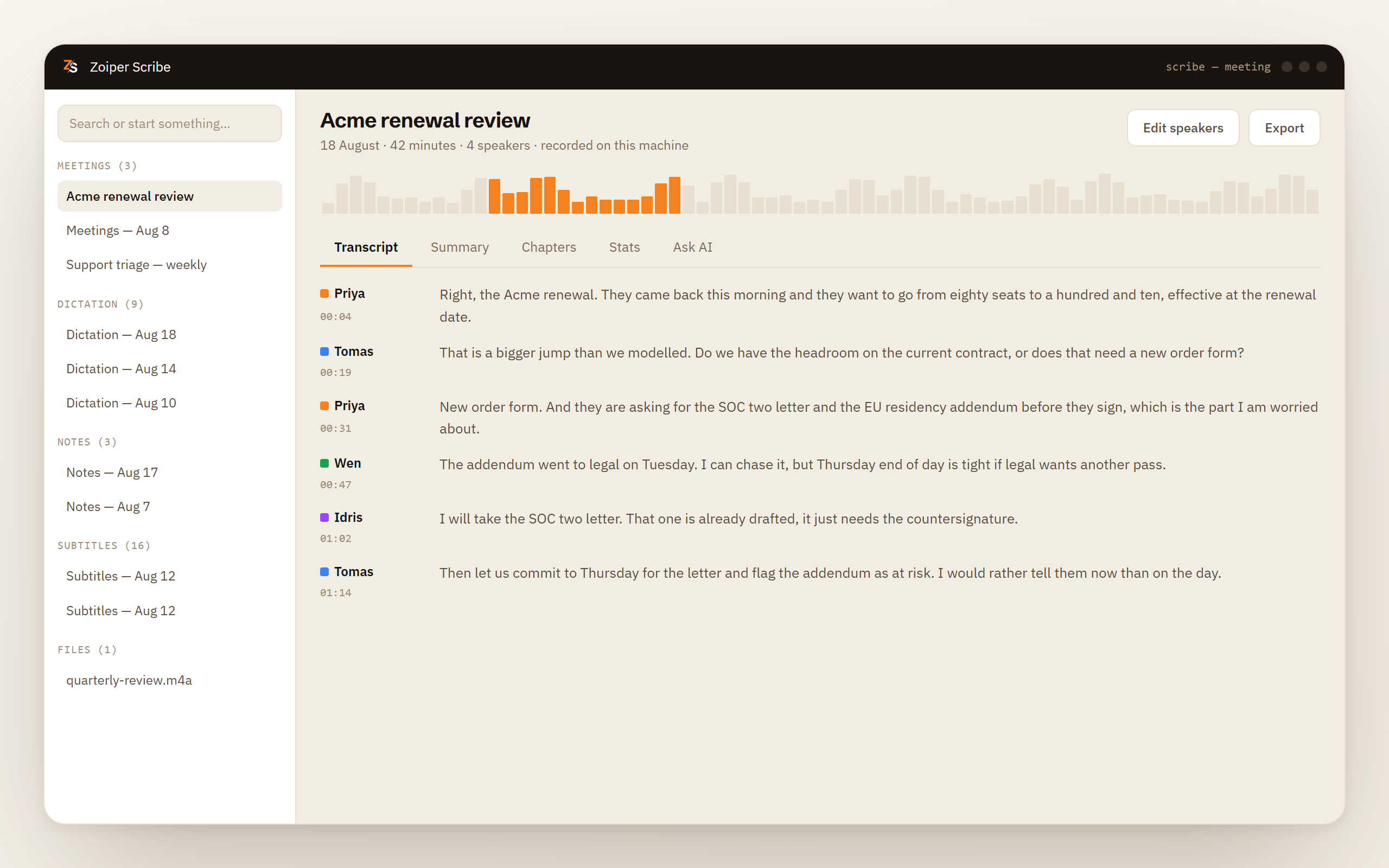
Was Scribe tut
Ein Verhalten für jedes Meeting, an dem Sie teilnehmen
Nimmt beide Seiten des Gesprächs auf
Ihr Mikrofon und der Ton, den der Browser abspielt, werden gleichzeitig als zwei Ströme erfasst. Nichts tritt dem Meeting bei, also erscheint kein zusätzlicher Gast in der Teilnehmerliste.
Sprecherzuordnung für bis zu vier Stimmen
Die Stimmen werden auf Ihrem Computer getrennt und beschriftet. Weil die Beschriftung aus dem Ton kommt und nicht aus Meet, verhält sie sich in einem Meeting, das Sie organisiert haben, genauso wie in einem, zu dem Sie eingeladen wurden.
Zusammenfassung, Kapitel und Aufgaben
Geschrieben nach der Aufnahme, von einem Modell auf Ihrem Computer oder mit Ihrem eigenen Cloud-Schlüssel, wenn Sie einen hinterlegen. Dann geht nur der Text an den Anbieter, nie der Ton. Kapitel teilen ein langes Meeting in Themen, und bei jedem Aufgabenpunkt steht, wer ihn übernommen hat.
Eine Desktop-Anwendung, keine Erweiterung
Nichts wird zu Chrome hinzugefügt und nichts zu Ihrem Google-Konto. Scribe erfasst den Systemton, deshalb deckt es auch Meetings ab, die gar nicht im Browser laufen.
So funktioniert es
Vom Browser-Tab zu Notizen, die Sie weiterschicken können
Den Meet-Link wie gewohnt öffnen
Jeder Browser, jedes Konto, jede Edition, als Host oder als Gast. Sie installieren nichts, es gibt keinen Berechtigungsdialog für Ihr Google-Konto und keinen Administrator, den Sie fragen müssten.
Die Aufnahme starten
Starten Sie die Aufnahme selbst, oder lassen Sie Scribe von allein beginnen, sobald es bemerkt, dass ein Browser oder eine Anruf-App das Mikrofon übernommen hat. Diese Erkennung funktioniert unter Windows und ab macOS 14.2.
Aus dem Ton wird ein Transkript mit Sprecherzuordnung
Spracherkennung und Sprechertrennung laufen beide auf Ihrem Prozessor, und der Ton bleibt auf Ihrem Computer. Das Transkript ist fertig, wenn das Meeting endet, und nicht erst, wenn ein Dienst irgendwann dazu kommt.
Lesen, durchsuchen, exportieren
Zusammenfassung, Kapitel, Aufgaben und Redezeit-Statistik stehen neben dem Transkript in Ihrem lokalen Verlauf. Exportieren können Sie als TXT, Markdown, SRT, WebVTT, CSV und JSON.
Wessen Edition zählt
Meet hat Transkripte, und die Edition entscheidet, wer sie bekommt
Google Meet kann ein Transkript eines Meetings erstellen. Die Funktion beginnt bei Business Standard und ist auch in den höheren Editionen enthalten, Business Starter hat sie nicht. Für die Notizfunktion von Gemini gilt dieselbe Regelung, und seit Juni 2026 gibt es sie auch mit einem Abo von Google AI Pro oder Ultra, für selbst veranstaltete Meetings. Gehört eines davon zur Edition Ihrer Organisation oder zu Ihrem eigenen Abo und berufen Sie das Meeting selbst ein, dann nutzen Sie es. Für dieses Meeting brauchen Sie uns nicht.
Der Haken ist, welche Edition zählt.
Es zählt nicht Ihre Edition. Ein Transkript hängt am Meeting, und das Meeting gehört dem, der es organisiert hat. Sie können die ganze Woche eine gute Edition haben und trotzdem in drei Meetings ohne Transkript sitzen, weil ein Kunde, eine Lieferantin oder ein Recruiter sie mit einer anderen Edition organisiert hat. Welches der Meetings von morgen Notizen liefert, lässt sich vorher nicht sagen.
Business Starter hat nichts davon. Kleine Organisationen landen oft dort, und die Antwort auf „Wie schalte ich Transkripte ein?“ ist dann eine höhere Edition und keine Einstellung. Google erlaubt es, bezahlte Editionen in einer Organisation zu mischen, also brauchen nur die Personen, die Meetings veranstalten, eine Edition mit Transkripten.
Sie wollen das Transkript auf Ihrer eigenen Festplatte. Ein Meet-Transkript landet dort, wo Google Workspace es ablegt, nach den Regeln Ihrer Organisation. Scribe schreibt eine Audiodatei und ein Transkript in einen Ordner auf Ihrem Computer, lädt nichts davon hoch und lässt beides dort liegen.
Nicht jedes Meeting läuft über Meet. Ein Anruf in Teams, ein Zoom-Link, ein Softphone-Gespräch mit einem Lieferanten. Scribe nimmt auf, was Ihr Computer abspielt, also landen alle als dieselbe Art Notizen am selben Ort.
Der Kompromiss
Keine Erweiterung, kein Marketplace-Eintrag, aber auch keine Teilnehmerliste
Scribe nimmt den Ton auf, den Ihr Computer abspielt. Alles Gute und alles Lästige daran folgt aus diesem einen Satz.
Das Gute: Kein Produkt muss mit uns zusammenarbeiten. Es gibt keine Chrome-Erweiterung, keinen Eintrag im Google Workspace Marketplace, keinen OAuth-Dialog, der Ihren Kalender oder Ihr Google Drive freigibt, und keinen Administrator, der entscheidet, ob Sie es installieren dürfen. Google Meet, Teams, Zoom, Webex, ein Webinar, das Sie verfolgen, eine Sprachnachricht, die gerade läuft. Was der Rechner abspielt, kann Scribe erfassen, und Google erfährt von alldem nichts.
Das Lästige: Scribe weiß nichts von dem, was Meet weiß. Es kann die Teilnehmerliste nicht lesen, also kommen die Stimmen als „Speaker 1“ und „Speaker 2“ an, bis Sie sie einmal umbenennen. Den Chat, die Einladung, das angehängte Dokument und wer im Warteraum war, sieht es nicht. Es hört, was Sie hören, und arbeitet damit.
Nichts tritt dem Meeting bei, und Google verschickt in unserem Namen keinen Hinweis. Die anderen sehen also genau das, was sie sähen, wenn Sie von Hand mitschreiben würden. Es liegt damit an Ihnen, die anderen zu informieren, und vielerorts ist das Pflicht. Manche Rechtsordnungen verlangen, dass alle Beteiligten einer Aufnahme zustimmen, manche nur eine Person, und viele Arbeitgeber haben zusätzlich eigene Regeln. Wo die Verarbeitung stattfindet, ändert daran nichts. Sagen Sie es zu Beginn.
Was Sie wissen sollten, bevor Sie sich darauf verlassen
Ein Meeting mit Zusammenfassung aufzuzeichnen ist eine Pro-Funktion, kostenlos, solange Scribe in der Beta ist. Live-Untertitel und das Transkribieren einer Datei, die Sie schon haben, etwa der Aufzeichnung eines früheren Meetings, sind kostenlos.
- Den Ton Ihres Computers aufzunehmen braucht macOS 12.3 oder neuer und die Berechtigung zur Bildschirmaufnahme. Windows nutzt Loopback.
- Die Sprecherzuordnung deckt bis zu vier Stimmen in einer Aufnahme ab.
- Beschriftungen, keine Namen. Scribe kann die Teilnehmerliste von Meet nicht lesen, also benennen Sie die Sprecher einmal selbst um.
- Zwölf Sprachen, darunter Deutsch, jede ein Modell auf Ihrer Festplatte. Automatische Zeichensetzung und Zahlenformatierung gibt es noch nicht in jeder Sprache. Weitere Sprachen folgen.
Autostart braucht macOS 14.2, Live-Beschriftung sechs Kerne, und so sehen die gespeicherten Dateien aus
| Was Sie bekommen | Das Detail |
|---|---|
| Aufnahme, die von selbst startet | macOS 14.2 oder neuer. Unter Windows keine zusätzliche Anforderung. |
| Beschriftung, während gesprochen wird | Mindestens sechs CPU-Kerne. Darunter setzt Scribe die Beschriftung, sobald die Aufnahme stoppt. |
| Die gespeicherten Dateien | Eine Opus-Audiodatei und ein Transkript in einem lokalen Ordner. Exporte als TXT, Markdown, SRT, WebVTT, CSV und JSON. |
| Bescheidene Hardware | Unter Windows erscheint bei weniger als 16 GB Arbeitsspeicher oder ohne GPU eine Warnung, bevor Sprechertrennung oder Zusammenfassung laufen. |
Scribe herunterladen Kostenloser Tarif für Dateien und Untertitel. Meetings sind kostenlos, solange Scribe in der Beta ist.
Häufig gestellte Fragen
- Ist die Transkription in Google Meet kostenlos?
- Nicht in jeder Edition. Transkripte gibt es ab Business Standard, Business Starter enthält sie nicht, und welche Meetings eines bekommen, hängt von der Edition dessen ab, der das Meeting organisiert hat. Der kostenlose Tarif von Scribe umfasst Live-Untertitel und das Transkribieren von Aufzeichnungen, die Sie schon haben. Ein Meeting mit Sprecherzuordnung und Zusammenfassung aufzuzeichnen gehört zu Pro – kostenlos, solange Scribe in der Beta ist, und danach acht US-Dollar im Monat.
- Warum sehe ich in Google Meet keine Option für Transkripte?
- Meist wegen der Edition, Ihrer eigenen oder der des Organisators, oder weil ein Administrator die Funktion für die Organisation abgeschaltet hat. Sie fehlt auch, wenn Sie als Gast von außerhalb der Organisation des Organisators teilnehmen und kein Co-Host sind. Keine Einstellung auf Ihrer Seite bringt die Option in das Meeting eines anderen. Deshalb ist die Aufnahme auf dem eigenen Computer der einzige Weg, der sich jedes Mal gleich verhält.
- Brauche ich eine Chrome-Erweiterung, um Google Meet zu transkribieren?
- Dafür nicht. Scribe ist eine Desktop-Anwendung, die den Ton aufnimmt, den Ihr Computer abspielt, und berührt deshalb weder den Browser noch Ihr Google-Konto oder Ihren Kalender. Aus demselben Grund funktioniert es auch bei Anrufen, die gar nicht im Browser laufen.
- Erfährt jemand im Meeting davon?
- Nichts tritt dem Meeting bei, und Google verschickt in unserem Namen keinen Hinweis, die Teilnehmerliste sieht also genauso aus wie sonst. Die anderen zu informieren ist deshalb Ihre Aufgabe, und je nachdem, wo alle sitzen, kann es auch gesetzlich vorgeschrieben sein.
- Kann Scribe zuordnen, wer was gesagt hat?
- Die Sprechertrennung läuft auf Ihrem Computer und bewältigt bis zu vier Stimmen in einer Aufnahme. Weil Scribe die Teilnehmerliste von Meet nicht sieht, beginnen die Beschriftungen allgemein. Sobald Sie sie umbenennen, bleiben die Namen, zusammen mit Rollen, Firmen und einer Aufschlüsselung der Redezeit.
Transkripte aus Google Meet gibt es, und sie sind gut. Ob Sie eines bekommen, entscheidet eine Abrechnungsfrage, auf die Sie womöglich keinen Einfluss haben. Wenn Sie von Ihrer Seite aus aufnehmen, stellt sich die Frage nicht mehr, und die Aufnahme, das Transkript und die Zusammenfassung des Meetings liegen als Dateien auf Ihrem Notebook statt als Einträge im Konto eines anderen.