Gesprekken die je met Zoiper 5 opneemt, transcriberen op je eigen computer
Scribe herkent Zoiper 5 op Windows en macOS en biedt met één klik aan de bewaking in te stellen. Daarna wordt elk opgenomen gesprek een transcript met sprekerlabels en samenvatting. Controleer eerst dit: gesprekken opnemen in Zoiper 5 vraagt om Zoiper 5 Pro, en de bewaking is een Pro-functie, gratis zolang Scribe in beta is.
Scribe downloaden Gratis abonnement voor Windows en macOS. Geen creditcard nodig.
Wat het doet
Herkend, gekoppeld, en dan stil
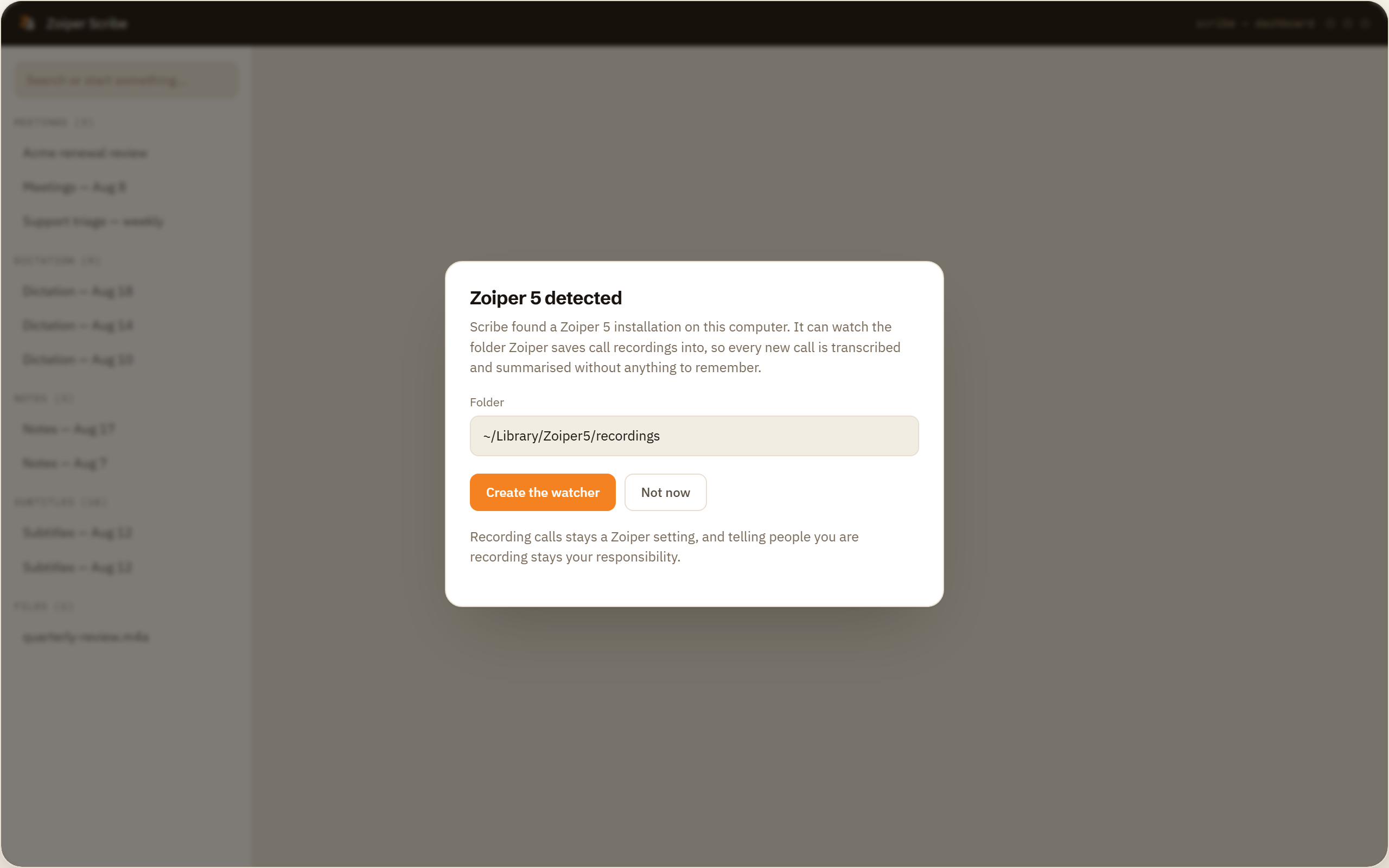
Zoiper 5 wordt voor je gevonden
Onder Windows en macOS herkent Scribe een installatie van Zoiper 5 en biedt aan de bewaking op de opnamemap aan te maken. Eén klik en de koppeling staat, zonder paden die je met de hand overtypt.
Nieuwe opnames worden vanzelf opgepakt
Elk bestand dat in de map belandt, wordt getranscribeerd en samengevat zonder knop, zonder menu en zonder een stap die iemand moet onthouden. Het gesprek eindigt, en even later staat het transcript er.
De twee kanten uit elkaar gehaald
Sprekerscheiding draait op je eigen machine en verwerkt tot vier stemmen per opname, meer dan een gesprek tussen twee mensen nodig heeft. Hernoem elk label eenmaal, voeg een rol en een bedrijf toe, en de namen blijven hangen.
Binnen Zoiper verandert er niets
Geen plug-in, geen aangepaste instelling, geen gekoppeld account en geen update van je softphone. Scribe leest een map, en Zoiper 5 gaat precies zo door als daarvoor.
Zo werkt het
Vier stappen, drie ervan doe je maar één keer
Zet gespreksopname aan in Zoiper 5
Dit vraagt om Zoiper 5 Pro, een eenmalige aankoop. Stel de map in waar Zoiper opnames naartoe schrijft, of noteer de map die het al gebruikt, want dat pad is het enige wat Scribe nodig heeft.
Neem het aanbod van Scribe aan
Vindt Scribe Zoiper 5, dan biedt het aan zelf de bewaking aan te maken. Neem dat aan, of stel de map met de hand in als je opnames ergens ongewoons bewaart, en kies daarna de taal van de gesprekken.
Bel zoals je altijd doet
Aan het gesprek verandert niets. Scribe zit niet in de lijn, niet in het signaleringspad en weet niets van het gesprek tot Zoiper het bestand heeft weggeschreven.
Lees, doorzoek en exporteer
Elk afgerond gesprek staat in je lokale geschiedenis als transcript met samenvatting. Zoeken vindt een gesprek op basis van wat erin gezegd is, en je exporteert als TXT, Markdown, SRT, WebVTT, CSV en JSON.
Controleer dit eerst
Gespreksopname in Zoiper 5 vraagt om Zoiper 5 Pro
Scribe transcribeert opnames. Het maakt ze niet, en precies dat verschil kost je waarschijnlijk een middag.
De opname is het werk van Zoiper, en in Zoiper 5 is gespreksopname een functie van Zoiper 5 Pro. Zoiper 5 Pro is een eenmalige aankoop, geen abonnement, dus geen doorlopende kosten. Kosten zijn het wel, en die aankoop moet gebeurd zijn voordat hier iets van werkt.
Installeer je Scribe naast het gratis Zoiper 5, neem je het aanbod aan om de opnamemap te bewaken en wacht je dan op transcripten, dan vind je geen opnames in de map en ook geen foutmelding, want er is niets stuk. Er wordt gewoon niets weggeschreven.
Er zijn twee manieren om het zeker te weten voordat je iets vastlegt. Doe een testgesprek in Zoiper 5 met opname aan en kijk in de map waar Zoiper naartoe schrijft. Of sleep met de hand een opname die je al hebt in Scribe, wat gratis is en een minuut kost, en bekijk hoe het transcript eruitziet voordat je iets instelt.
Twee wegen
Zoiper 5 heeft al een AI-integratie, en een goede
Zoiper 5 wordt geleverd met een ingebouwde integratie met Banafo. Zet die aan in Zoiper en je opnames gaan naar je Banafo-account, waar de transcriptie en het AI-werk gebeuren. Banafo komt van een zusterbedrijf van Zoiper, en het zit ingebouwd in het softphone in plaats van er los naast te staan.
Dit zijn twee antwoorden op twee verschillende situaties. Kies op basis van de situatie waarin jij zit.
Banafo is de gehoste weg. Het zit al in Zoiper 5, er hoeft niets anders geïnstalleerd te worden, en het werk gebeurt op een dienst in plaats van op je laptop. Ben je tevreden met een gehoste dienst, dan is dit met afstand de weg met de minste bewegende delen, en het maakt niet uit hoe oud je computer is of hoeveel kernen hij heeft. Zet het aan en je bent klaar.
Scribe is de lokale weg. Het bestaat voor de mensen en organisaties die het geluid nergens naartoe kunnen sturen, of daar bewust van hebben afgezien. Een kliniek, een advocatenkantoor, een ondernemingsraad, een contractonderhandeling, een machine die het halve leven op een netwerk zonder uitweg doorbrengt. Voor hen is de eis geen voorkeur: het transcript moet ontstaan op dezelfde machine waar de opname al op staat, en het geluid blijft daar.
Er is ook een praktisch verschil. Scribe is één toepassing die dicteren, meetings, live ondertitels en bestanden dekt naast gesprekken, dus komen de gesprekken in dezelfde doorzoekbare geschiedenis terecht als al het andere. Heb je alleen gesprekken nodig en past een gehoste dienst je prima, dan is de integratie die al in je softphone zit de kortere weg.
Wat het nodig heeft, en wat het niet doet
Bewaakte mappen en automatische gesprekstranscripten horen bij Pro, gratis zolang Scribe in beta is en acht dollar per maand daarna. Eén opname die je zelf naar binnen sleept transcribeer je gratis.
- Zoiper 5 Pro is nodig voor gespreksopname in Zoiper 5. Het is een eenmalige aankoop, en zonder Pro belandt er niets in de map.
- Zoiper 5 wordt automatisch herkend onder Windows en macOS, en Scribe biedt aan de bewaking voor je aan te maken.
- Scribe levert het transcript, niet de opname. Het heeft geen SIP-registratie en geen koppeling met een telefooncentrale, raakt het gesprek nooit aan en belt niets.
- Sprekerlabels dekken tot vier stemmen in één opname, meer dan een gesprek tussen twee mensen nodig heeft.
- Twaalf talen draaien lokaal. Automatische leestekens en getalnotatie zijn nog niet in elke taal beschikbaar. Er komen talen bij.
Het eerlijke deel
Toestemming is het deel dat wij niet voor je kunnen doen
Zoiper start de opname, volgens de instellingen die je daar hebt gekozen, en Scribe leest het bestand daarna. De regels voor het opnemen van een gesprek zijn niet dezelfde in Brussel, in Californië en in Sydney. Sommige plekken willen dat elke partij instemt, sommige genoeg aan één persoon, en verschillende sectoren leggen daar nog een eigen plicht bovenop. Anderen opnemen kan hun toestemming vereisen, en dat de verwerking op je eigen machine gebeurt, verandert daar niets aan.
De opname aankondigen, bewijs van toestemming bewaren en beslissen hoe lang je het geluid bewaart, blijft allemaal bij jou. Wat Scribe regelt, is waar het materiaal naartoe gaat. Transcriptie, sprekerscheiding en de samenvatting draaien allemaal op de machine waar de opname al op staat, en het transcript wordt daarnaast als lokaal bestand weggeschreven.
Timing na het gesprek, de geaccepteerde bestandstypen, waarschuwing onder 16 GB
- Na het gesprek, niet erdoorheen. Een bewaking werkt met het afgeronde bestand, dus komt het transcript zodra Zoiper de opname heeft weggeschreven.
- Geaccepteerde bestanden zijn wav, mp3, m4a, flac, ogg en aac, plus mp4, mov, mkv en webm als een recorder video schrijft.
- Eén map per bewaking. Bewaar je Zoiper-opnames op een ongewone plek, stel de map dan met de hand in in plaats van het aanbod aan te nemen, en kies daarna de taal.
- Onder Windows krijgt een machine met minder dan 16 GB geheugen of zonder GPU een duidelijke waarschuwing voordat sprekerscheiding of een samenvatting draait.
Download Scribe Sleep gratis één Zoiper-opname naar binnen. De bewaking is gratis zolang Scribe in beta is.
Veelgestelde vragen
- Neemt Zoiper gesprekken op?
- Zoiper 5 neemt gesprekken op met Zoiper 5 Pro, een eenmalige aankoop in plaats van een abonnement. Zonder Pro is er geen opname om te transcriberen, dus controleer dit als eerste voordat je iets in Scribe instelt.
- Waar bewaart Zoiper 5 gespreksopnames?
- Standaard in de eigen datamap van Zoiper: %APPDATA%\Zoiper5 onder Windows, ~/Library/Zoiper5 op macOS. Je kunt dit wijzigen in de instellingen van Zoiper, en automatisch opnemen blijft uit tot je het aanzet. Scribe herkent een installatie van Zoiper 5 op beide platformen en biedt aan die map voor je te bewaken, dus hoef je het pad meestal nooit zelf op te zoeken.
- Moet ik iets in Zoiper veranderen?
- Alleen opname aanzetten, en dat is een instelling van Zoiper. Scribe installeert geen plug-in, koppelt geen account en verandert niets in het softphone zelf. Het leest bestanden uit een map, en dat is de hele relatie tussen de twee.
- Wat is het verschil met de Banafo-integratie in Zoiper 5?
- Banafo is de gehoste weg, al ingebouwd in Zoiper 5, waarbij de opname naar je Banafo-account gaat en het werk daar gebeurt. Scribe is de lokale weg, waarbij alles op je eigen machine draait. Banafo komt van een zusterbedrijf van Zoiper. Welke bij jou past, hangt af van of een gehoste dienst voor jou werkt.
- Kan ik het uitproberen voordat ik iets koop?
- Ja. Sleep een opname die je al hebt in Scribe en transcribeer hem met de hand. Eén bestand transcriberen zit in het gratis abonnement, dus je kunt het resultaat lezen voordat je voor Pro of voor Zoiper 5 Pro betaalt.
- Werkt het ook met andere softphones dan Zoiper?
- Ja. De koppeling tussen de twee is een map, geen integratie, dus werkt elk softphone dat opnames op de schijf bewaart op dezelfde manier. Zoiper 5 is het enige dat automatisch voor je wordt herkend, op Windows en macOS.
Eén zin bepaalt of hier iets van werkt: Zoiper 5 moet opnemen voordat er verderop iets kan gebeuren, en in Zoiper 5 betekent dat Zoiper 5 Pro. Staat dat vast, dan vindt Scribe de installatie, biedt het aan de map te bewaken, en worden de gesprekken die je toch al opneemt tekst die je kunt doorzoeken, zonder dat iemand nog iets anders hoeft te doen.