תמלול הקלטות שיחות Zoiper 5 על המחשב שלכם בעצמו
Scribe מזהה את Zoiper 5 ב-Windows וב-macOS ומציע להגדיר את המעקב בלחיצה אחת. מאותו רגע, כל שיחה מוקלטת הופכת לתמליל עם תיוג דוברים וסיכום. דבר אחד לבדוק קודם: הקלטת שיחות ב-Zoiper 5 דורשת את Zoiper 5 Pro, והמעקב עצמו הוא יכולת של Pro, חינם כל עוד Scribe בבטא.
הורידו את Scribe מסלול חינם ל-Windows ו-macOS. בלי כרטיס אשראי.
מה זה עושה
מזוהה, מחובר, ואז שקט
Zoiper 5 נמצא בשבילכם
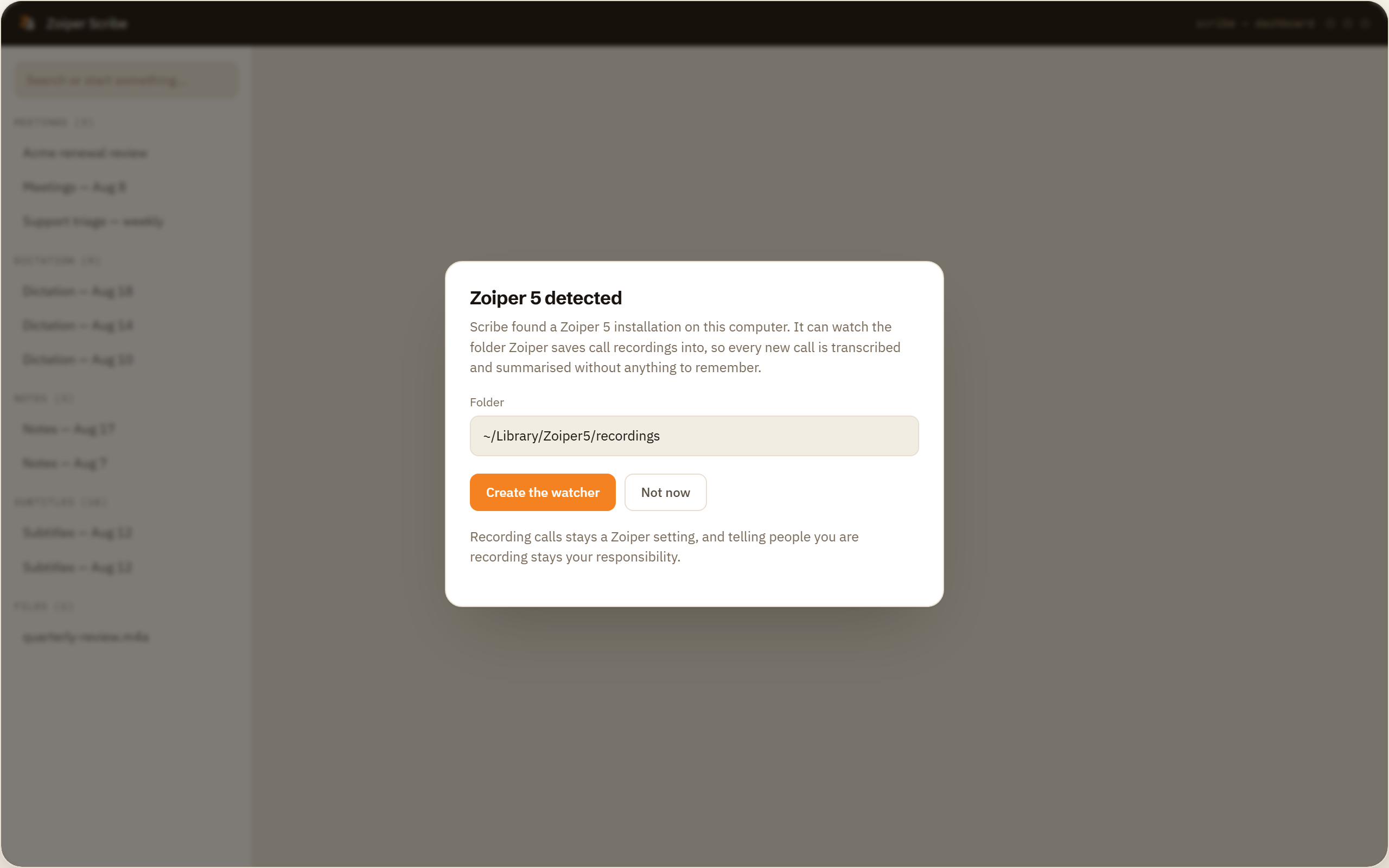
ב-Windows וב-macOS, Scribe מזהה התקנת Zoiper 5 ומציע ליצור את המעקב אחרי תיקיית ההקלטות שלה. לחיצה אחת וכל החיבור מוכן, בלי נתיבים להעתיק ביד.
הקלטות חדשות נתפסות מעצמן
כל קובץ שנוחת בתיקייה מתומלל ומסוכם בלי כפתור, בלי תפריט ובלי שלב שמישהו צריך לזכור. השיחה נגמרת, ומעט אחר כך התמליל כבר שם.
שני הצדדים מופרדים
הפרדת דוברים רצה על המחשב שלכם ומטפלת בעד ארבעה קולות בכל הקלטה, יותר ממה שצריך לשיחה בין שני צדדים. שנו שם תווית פעם אחת, הוסיפו תפקיד וחברה, והשמות נשארים צמודים.
בתוך Zoiper שום דבר לא משתנה
בלי תוסף, בלי הגדרה שהשתנתה, בלי חשבון שמחובר ובלי עדכון לסופטפון שלכם. Scribe קורא תיקייה, ו-Zoiper 5 ממשיך בדיוק כמו לפני כן.
איך זה עובד
ארבעה שלבים, ושלושה מהם קורים פעם אחת
הפעילו הקלטת שיחות ב-Zoiper 5
לשם כך דרוש Zoiper 5 Pro, רכישה חד פעמית. קבעו את התיקייה ש-Zoiper כותב אליה הקלטות, או שימו לב לזו שהוא כבר משתמש בה, כי הנתיב הזה הוא כל מה ש-Scribe צריך.
אשרו את ההצעה של Scribe
כש-Scribe מוצא את Zoiper 5, הוא מציע ליצור את המעקב בעצמו. אשרו את זה, או קבעו את התיקייה ביד אם ההקלטות שלכם שמורות במקום יוצא דופן, ואז בחרו את שפת השיחות.
התקשרו כרגיל
בשיחה עצמה שום דבר לא משתנה. Scribe לא נמצא בקו, לא בנתיב האיתות ולא יודע שהשיחה מתקיימת עד ש-Zoiper סיים לכתוב את הקובץ.
קראו, חפשו וייצאו
כל שיחה שהסתיימה יושבת בהיסטוריה המקומית שלכם כתמליל עם סיכום. החיפוש מוצא שיחה לפי מה שנאמר בה, והייצוא הוא TXT, Markdown, SRT, WebVTT, CSV או JSON.
לבדוק לפני כל דבר אחר
הקלטת שיחות ב-Zoiper 5 דורשת את Zoiper 5 Pro
Scribe מתמלל הקלטות. הוא לא יוצר אותן, וההבדל הזה הוא הדבר הכי סביר שיבזבז לכם את אחר הצהריים.
ההקלטה היא עבודה של Zoiper, וב-Zoiper 5 הקלטת שיחות היא תכונה של Zoiper 5 Pro. Zoiper 5 Pro היא רכישה חד פעמית ולא מנוי, אז אין כאן עלות מתמשכת, אבל זו עלות, והיא חייבת לקרות לפני שכל זה עובד.
אם תתקינו את Scribe לצד Zoiper 5 החינמי, תאשרו את המעקב אחר תיקיית ההקלטות ואז תחכו לתמלילים, לא תמצאו הקלטות בתיקייה ולא הודעת שגיאה, כי שום דבר לא מקולקל. פשוט לא נכתב שום דבר.
יש שתי דרכים לוודא לפני שאתם מתחייבים לכל דבר. בצעו שיחת בדיקה ב- Zoiper 5 עם ההקלטה מופעלת ובדקו בתיקייה ש-Zoiper כותב אליה. או גררו ביד הקלטה אחת שכבר יש לכם לתוך Scribe, זה חינמי ולוקח דקה, ותראו איך נראה התמליל לפני שאתם מגדירים משהו.
שני נתיבים
ל-Zoiper 5 כבר יש שילוב בינה מלאכותית, ולא סתם אחד
Zoiper 5 מגיע עם שילוב מובנה עם Banafo. הפעילו אותו ב-Zoiper וההקלטות שלכם הולכות לחשבון Banafo שלכם, שם קורים התמלול ועבודת הבינה המלאכותית. Banafo מגיעה מחברה אחות של Zoiper, והיא בנויה לתוך הסופטפון עצמו ולא מוצמדת אליו בדיעבד.
אלה שתי תשובות לשתי סיטואציות שונות. בחרו לפי הסיטואציה שאתם נמצאים בה.
Banafo הוא הנתיב המתארח. הוא כבר בתוך Zoiper 5, לא דורש שום דבר נוסף להתקין, והעבודה קורית על שירות ולא על המחשב הנייד שלכם. אם שירות מתארח מתאים לכם, זה הנתיב עם הכי פחות חלקים נעים במרחק ניכר, ולא משנה בן כמה המחשב שלכם או כמה ליבות יש לו. תפעילו את זה וסיימתם.
Scribe הוא הנתיב המקומי. הוא קיים בשביל אנשים וארגונים שלא יכולים לשלוח את השמע לשום מקום, או שהחליטו לא לעשות זאת. מרפאה, משרד עורכי דין, ועד עובדים, משא ומתן על חוזה, מחשב שחצי מהזמן שלו נמצא ברשת בלי נתיב החוצה. עבור אלה, הדרישה היא לא העדפה, והתמליל חייב להיווצר על אותו מחשב שההקלטה כבר נמצאת עליו.
יש גם הבדל מעשי. Scribe הוא אפליקציה אחת שמכסה הכתבה, פגישות, כתוביות חיות וקבצים וגם שיחות, אז השיחות נוחתות באותה היסטוריה ניתנת לחיפוש כמו כל השאר. אם שיחות זה כל מה שאתם צריכים ושירות מתארח מתאים לכם, השילוב שכבר בסופטפון שלכם הוא הדרך הקצרה יותר.
מה זה צריך, ומה זה לא יעשה
תיקיות במעקב ותמלילי שיחות אוטומטיים הם חלק מ-Pro, חינם כל עוד Scribe בבטא ו-8 דולר לחודש לאחר מכן. תמלול הקלטה בודדת שאתם גוררים בעצמכם חינמי.
- Zoiper 5 Pro דרוש להקלטת שיחות ב-Zoiper 5. זו רכישה חד פעמית, ובלעדיה שום הקלטה לא נוחתת בתיקייה.
- Zoiper 5 מזוהה אוטומטית ב-Windows וב-macOS, ומציע ליצור את המעקב בשבילכם.
- Scribe מבצע את התמליל, לא את ההקלטה. אין לו רישום SIP, אין שילוב עם מרכזייה, הוא לא נוגע בשיחה ולא מחייג שום דבר.
- תיוג דוברים מכסה עד ארבעה קולות בהקלטה אחת, יותר ממה שצריך לשיחה בין שני צדדים.
- שתים עשרה שפות רצות על המכשיר. פיסוק אוטומטי ועיצוב מספרים עדיין לא זמינים בכל שפה. עוד שפות בדרך.
החלק הכן
את ההסכמה אנחנו לא יכולים לתת במקומכם
Zoiper מתחיל את ההקלטה, לפי ההגדרות שבחרתם שם, ו-Scribe קורא את הקובץ אחר כך. הכללים להקלטת שיחה לא זהים בבריסל, בקליפורניה ובסידני. במקומות מסוימים כל הצדדים צריכים להסכים, במקומות אחרים מספיק צד אחד, וכמה ענפים מוסיפים חובה משלהם מעל לזה. הקלטת אנשים אחרים עשויה לדרוש את הסכמתם, ועיבוד השמע על המחשב שלכם בעצמו לא משנה שום דבר מזה.
להודיע על ההקלטה, לשמור עדות להסכמה ולהחליט כמה זמן לשמור את השמע, כל זה נשאר עניין שלכם. מה ש-Scribe פותר הוא לאן החומר הולך. תמלול, הפרדת דוברים וסיכום כולם רצים על המחשב שההקלטה כבר יושבת עליו, והתמליל נכתב לצדה כקובץ מקומי.
התזמון אחרי השיחה, סוגי הקבצים המתקבלים, והאזהרה מתחת ל-16 GB
- אחרי השיחה, לא במהלכה. מעקב עובד עם הקובץ הגמור, אז התמליל מגיע ברגע ש-Zoiper סיים לכתוב את ההקלטה.
- קבצים מתקבלים: wav, mp3, m4a, flac, ogg ו-aac, בנוסף mp4, mov, mkv ו-webm אם מקליט כותב וידאו.
- תיקייה אחת לכל מעקב. אם הקלטות ה-Zoiper שלכם נמצאות במקום יוצא דופן, קבעו את התיקייה ביד במקום לאשר את ההצעה, ואז בחרו את השפה.
- ב-Windows, מחשב מתחת ל-16 GB זיכרון או בלי כרטיס מסך מקבל אזהרה פשוטה לפני שהפרדת דוברים או סיכום רצים.
הורידו את Scribe גררו הקלטת Zoiper אחת בחינם. המעקב חינם כל עוד Scribe בבטא.
שאלות נפוצות
- האם Zoiper מקליט שיחות?
- Zoiper 5 מקליט שיחות עם Zoiper 5 Pro, שהיא רכישה חד פעמית ולא מנוי. בלעדיה אין הקלטה לתמלל, אז זה הדבר הראשון לבדוק לפני שמגדירים משהו ב-Scribe.
- איפה Zoiper 5 שומר הקלטות שיחות?
- כברירת מחדל, לתוך תיקיית הנתונים של Zoiper עצמו: %APPDATA%\Zoiper5 ב-Windows, ~/Library/Zoiper5 ב-macOS. אפשר לשנות את זה בהגדרות של Zoiper, וההקלטה האוטומטית נשארת כבויה עד שאתם מפעילים אותה. Scribe מזהה התקנת Zoiper 5 בשתי הפלטפורמות ומציע לעקוב אחרי התיקייה הזאת בשבילכם, אז ברוב המקרים אתם אף פעם לא צריכים למצוא את הנתיב בעצמכם.
- האם אני צריך לשנות משהו ב-Zoiper?
- רק להפעיל הקלטה, וזו הגדרה בתוך Zoiper. Scribe לא מתקין תוסף, לא מתחבר לשום חשבון ולא משנה שום דבר בתוך הסופטפון. הוא קורא קבצים מתיקייה, וזה כל הקשר בין השניים.
- במה זה שונה מהשילוב עם Banafo ב-Zoiper 5?
- Banafo הוא הנתיב המתארח, כבר בנוי לתוך Zoiper 5, שבו ההקלטה הולכת לחשבון Banafo שלכם והעבודה קורית שם. Scribe הוא הנתיב המקומי, שבו הכול רץ על המחשב שלכם בעצמו. Banafo מגיעה מחברה אחות של Zoiper. מה שמתאים תלוי בשאלה אם שירות מתארח עובד בשבילכם.
- אפשר לנסות את זה לפני שקונים משהו?
- כן. גררו הקלטה שכבר יש לכם לתוך Scribe ותמללו אותה ביד. תמלול קובץ בודד נמצא בתוכנית החינמית, אז אתם יכולים לקרוא את התוצאה לפני שאתם משלמים על Pro או על Zoiper 5 Pro.
- האם זה עובד עם סופטפונים אחרים חוץ מ-Zoiper?
- כן. הקשר בין השניים הוא תיקייה, לא שילוב טכני, אז כל סופטפון ששומר הקלטות לדיסק עובד באותה צורה. Zoiper 5 הוא היחיד שמזוהה בשבילכם אוטומטית, ב-Windows וב-macOS.
משפט אחד קובע אם משהו מכל זה יעבוד: Zoiper 5 חייב להקליט לפני שדבר יכול לקרות בהמשך, וב-Zoiper 5 זה אומר Zoiper 5 Pro. ברגע שזה נכון, Scribe מוצא את ההתקנה, מציע לעקוב אחרי התיקייה, והשיחות שאתם כבר מקליטים הופכות לטקסט שאפשר לחפש בו, בלי שאף אחד צריך לעשות עוד משהו.