Spela in och transkribera Zoiper 5-samtal på din egen dator
Scribe upptäcker Zoiper 5 i Windows och macOS och erbjuder sig att ställa in bevakningen med ett klick. Därefter blir varje inspelat samtal ett transkript med talarmärkning och sammanfattning. Kontrollera först: att spela in samtal i Zoiper 5 kräver Zoiper 5 Pro, och bevakningen är en Pro-funktion, gratis medan Scribe är i beta.
Ladda ner Scribe Gratisplan för Windows och macOS. Inget kort krävs.
Vad det gör
Upptäckt, ihopkopplat, sedan tyst
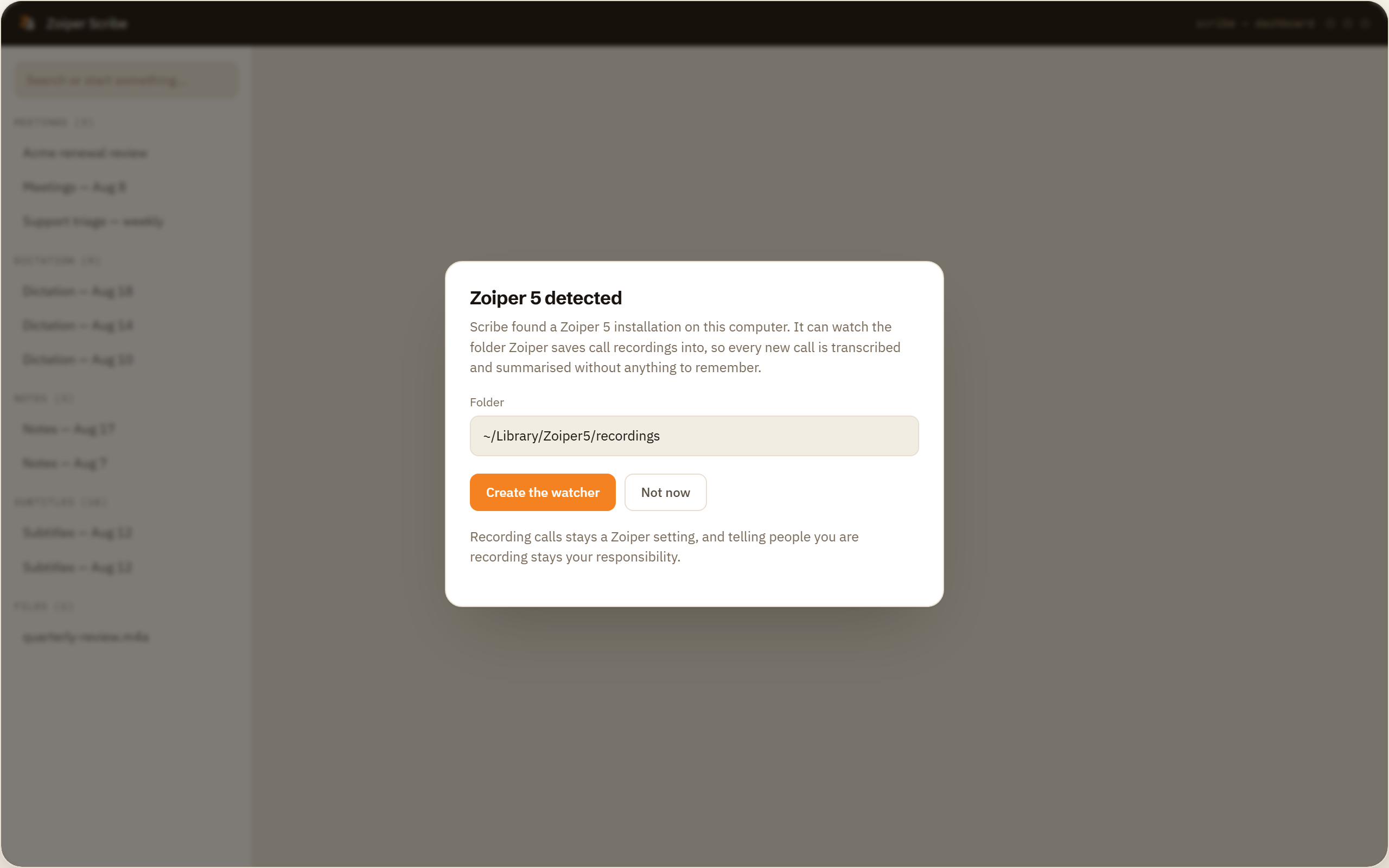
Zoiper 5 hittas åt dig
I Windows och macOS känner Scribe igen en Zoiper 5-installation och erbjuder sig att skapa bevakningen av inspelningsmappen. Ett klick och kopplingen är klar, utan sökvägar att kopiera för hand.
Nya inspelningar tas om hand av sig själva
Varje fil som hamnar i mappen transkriberas och sammanfattas utan en knapp, en meny eller ett steg någon behöver komma ihåg. Samtalet tar slut, och en liten stund senare finns transkriptet där.
De två sidorna åtskilda
Talarseparering körs på din dator och hanterar upp till fyra röster per inspelning, mer än ett samtal mellan två personer behöver. Byt namn på varje märkning en gång, lägg till en roll och ett företag, och namnen sitter kvar.
Inget ändras inne i Zoiper
Inget tillägg, ingen ändrad inställning, inget konto kopplat och ingen uppdatering av ditt softphone. Scribe läser en mapp, och Zoiper 5 fortsätter precis som förut.
Så fungerar det
Fyra steg, och tre av dem händer bara en gång
Slå på samtalsinspelning i Zoiper 5
Det här kräver Zoiper 5 Pro, ett engångsköp. Ställ in mappen Zoiper skriver inspelningar till, eller notera den den redan använder, för den sökvägen är det enda Scribe behöver.
Acceptera erbjudandet från Scribe
När Scribe hittar Zoiper 5 erbjuder det sig att skapa bevakningen själv. Ta emot erbjudandet, eller ställ in mappen för hand om du sparar inspelningar på en ovanlig plats, och välj sedan språket för samtalen.
Ring precis som vanligt
Inget vid samtalet ändras. Scribe är varken med på linjen, i signaleringen eller medvetet om att samtalet pågår förrän Zoiper skrivit filen färdigt.
Läs, sök och exportera
Varje avslutat samtal ligger i din lokala historik som ett transkript med sammanfattning. Sökningen hittar ett samtal genom det som sades i det, och export sker som TXT, Markdown, SRT, WebVTT, CSV och JSON.
Kolla det här före allt annat
Att spela in samtal i Zoiper 5 kräver Zoiper 5 Pro
Scribe transkriberar inspelningar. Det skapar inga, och just den skillnaden är det som troligast förstör din eftermiddag.
Inspelningen är Zoipers jobb, och i Zoiper 5 är samtalsinspelning en funktion i Zoiper 5 Pro. Zoiper 5 Pro är ett engångsköp snarare än ett abonnemang, så det är ingen löpande kostnad, men det är en kostnad, och den måste vara betald innan något av det här fungerar.
Installerar du Scribe med gratisversionen av Zoiper 5, accepterar erbjudandet att bevaka inspelningsmappen och sedan väntar på transkript, hittar du inga inspelningar i mappen och inget felmeddelande, för inget är fel. Det skrivs bara ingenting.
Två sätt att vara säker innan du bestämmer dig för något. Ring ett testsamtal i Zoiper 5 med inspelning påslagen och kolla i mappen Zoiper skriver till. Eller dra en inspelning du redan har in i Scribe för hand, vilket är gratis och tar en minut, och se hur transkriptet ser ut innan du ställer in något.
Två vägar
Zoiper 5 har redan en AI-integration, och en bra sådan
Zoiper 5 har en inbyggd integration med Banafo. Slå på den i Zoiper, och dina inspelningar går till ditt Banafo-konto, där transkriberingen och AI-arbetet sker. Banafo kommer från ett systerbolag till Zoiper, och det är inbyggt i softphonen snarare än fastsatt vid sidan om.
Det här är två svar på två olika situationer. Välj efter den situation du är i.
Banafo är den värdbaserade vägen. Den finns redan i Zoiper 5, kräver inget mer att installera, och arbetet sker på en tjänst i stället för på din bärbara dator. Är du bekväm med en värdbaserad tjänst är det här vägen med klart minst antal rörliga delar, och den bryr sig inte om hur gammal din dator är eller hur många kärnor den har. Slå på, och du är klar.
Scribe är den lokala vägen. Den finns för de personer och organisationer som inte kan skicka ljudet någonstans, eller har bestämt sig för att inte göra det. En klinik, en advokatbyrå, ett skyddsombud, en avtalsförhandling, en dator som lever halva sitt liv i ett nätverk utan väg ut. För dem är kravet ingen preferens, och transkriptet måste skapas på samma dator inspelningen redan ligger på.
Det finns också en praktisk skillnad. Scribe är ett program som täcker diktering, möten, live-undertexter och filer utöver samtal, så samtalen hamnar i samma sökbara historik som allt annat. Behöver du bara samtal och passar en värdbaserad tjänst dig, är integrationen som redan finns i ditt softphone den kortare vägen.
Vad det behöver, och vad det inte gör
Bevakade mappar och automatiska samtalstranskript ingår i Pro, gratis medan Scribe är i beta och åtta dollar i månaden därefter. Att transkribera en enskild inspelning du drar in själv är gratis.
- Zoiper 5 Pro krävs för samtalsinspelning i Zoiper 5. Det är ett engångsköp, och utan det hamnar inga inspelningar i mappen.
- Zoiper 5 upptäcks automatiskt i Windows och macOS, och erbjuder sig att skapa bevakningen åt dig.
- Scribe sköter transkriptet, inte inspelningen. Det har ingen SIP-registrering, ingen integration mot en telefonväxel, rör aldrig samtalet och ringer ingenting.
- Talarmärkning täcker upp till fyra röster i en inspelning, mer än ett samtal mellan två personer behöver.
- Tolv språk körs på enheten. Automatisk skiljeteckens- och talformatering finns ännu inte på alla språk. Fler språk är på väg.
Den ärliga delen
Samtycket kan vi inte ta hand om åt dig
Zoiper startar inspelningen, enligt de inställningar du valt där, och Scribe läser filen efteråt. Reglerna för att spela in ett samtal är inte desamma i Bryssel, i Kalifornien och i Sydney. Vissa platser kräver att alla parter godkänner det, en del kräver bara en person, och flera branscher lägger en egen skyldighet ovanpå. Att spela in andra kan kräva deras samtycke, och att ljudet bearbetas på din egen dator ändrar inget av det.
Att meddela inspelningen, hålla bevis för samtycke och bestämma hur länge ljudet ska sparas är fortfarande ditt ansvar. Det Scribe avgör är vart materialet tar vägen. Transkribering, talarseparering och sammanfattning körs alla på datorn inspelningen redan ligger på, och transkriptet skrivs som en lokal fil bredvid den.
Tidpunkten efter samtalet, filtyperna som accepteras, och varningen under 16 GB
- Efter samtalet, inte under det. En bevakning arbetar med den färdiga filen, så transkriptet kommer så fort Zoiper skrivit inspelningen färdigt.
- Accepterade filer är wav, mp3, m4a, flac, ogg och aac, plus mp4, mov, mkv och webm om en inspelare skriver video.
- En mapp per bevakning. Sparar du Zoiper-inspelningar på en ovanlig plats, ställ in mappen för hand i stället för att ta emot erbjudandet, och välj sedan språket.
- I Windows får en dator med mindre än 16 GB minne eller utan GPU en tydlig varning innan talarseparering eller en sammanfattning körs.
Ladda ner Scribe Dra in en Zoiper-inspelning gratis. Bevakningen är gratis medan Scribe är i beta.
Vanliga frågor
- Spelar Zoiper in samtal?
- Zoiper 5 spelar in samtal med Zoiper 5 Pro, ett engångsköp snarare än ett abonnemang. Utan det finns ingen inspelning att transkribera, så det är det första att kontrollera innan du ställer in något i Scribe.
- Var sparar Zoiper 5 samtalsinspelningar?
- Som standard i Zoipers egen datamapp: %APPDATA%\Zoiper5 i Windows, ~/Library/Zoiper5 i macOS. Du kan ändra det i Zoipers inställningar, och automatisk inspelning förblir avstängd tills du slår på den. Scribe upptäcker en Zoiper 5-installation på båda plattformarna och erbjuder sig att bevaka den mappen åt dig, så oftast behöver du aldrig leta upp sökvägen själv.
- Måste jag ändra något i Zoiper?
- Bara att slå på inspelning, vilket är en inställning i Zoiper. Scribe installerar inget tillägg, kopplar sig till inget konto och ändrar ingenting inne i softphonen. Det läser filer från en mapp, och det är hela relationen mellan de två.
- Hur skiljer sig det här från Banafo-integrationen i Zoiper 5?
- Banafo är den värdbaserade vägen, redan inbyggd i Zoiper 5, där inspelningen går till ditt Banafo-konto och arbetet sker där. Scribe är den lokala vägen, där allt körs på din egen dator. Banafo kommer från ett systerbolag till Zoiper. Vilken som passar beror på om en värdbaserad tjänst funkar för dig.
- Kan jag testa innan jag köper något?
- Ja. Dra en inspelning du redan har in i Scribe och transkribera den för hand. Att transkribera en enskild fil ingår i gratisplanen, så du kan läsa resultatet innan du betalar för Pro eller för Zoiper 5 Pro.
- Fungerar det med andra softphones än Zoiper?
- Ja. Kopplingen mellan de två är en mapp, ingen integration, så varje softphone som sparar inspelningar till hårddisken fungerar på samma sätt. Zoiper 5 är det enda som upptäcks automatiskt åt dig, i Windows och macOS.
En enda mening avgör om något av det här fungerar: Zoiper 5 måste spela in innan något nedströms kan hända, och i Zoiper 5 betyder det Zoiper 5 Pro. Stämmer det, hittar Scribe installationen, erbjuder sig att bevaka mappen, och samtalen du redan spelar in blir till text du kan söka i utan att någon behöver göra något mer.